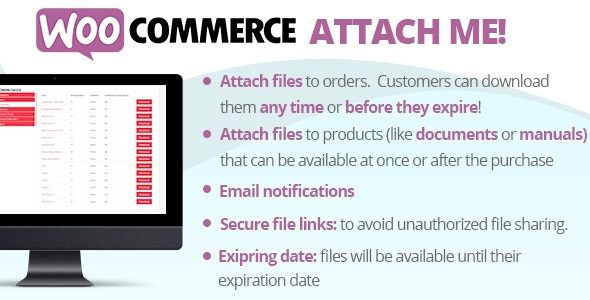
WooCommerce Attach Me! 订单附件 WordPress插件:独立站订单附件管理的工程化实践
做 WooCommerce 二次开发这些年,客户提得最频繁也最容易被低估的需求,就是「让买家在结账时上传文件」。打印店要收 PDF 稿件、定制礼品店要收设计图、婚纱摄影工作室要收参考照片——这类业务在标准 WooCommerce 里根本没有原生字段可用,靠主题自定义代码硬写又会在订单详情页、邮件通知、后台下载链路上一路踩坑。WooCommerce Attach Me! 就是专门填这个缺口的 WordPress插件,它的定位非常明确:把「订单附件」做成一个可配置、可扩展、能贯穿下单到履约全流程的功能模块,而不是一个孤立的表单字段。
为什么订单附件场景值得单独上一个 WordPress插件
原生字段的边界在哪里
很多开发者第一反应是用自定义代码往结账页塞一个 file 类型的输入框。实测下来问题集中在三处:上传文件与订单的关联在订单创建前完成,一旦支付失败文件就成了孤儿;WooCommerce 的邮件模板不会自动带上文件下载链接;后台订单编辑页没有统一的附件管理入口,客服要翻服务器目录找文件。这三件事单独写代码都不难,但凑在一起就是一套小型文件管理系统,维护成本远超预期。
插件化方案的实际收益
- 附件与订单 ID 强绑定,订单删除或退款时文件的生命周期可跟随处理;
- 上传入口可按产品、按分类、按订单金额等条件精准投放,不必全站开放;
- 后台订单页直接预览与下载,客服不碰服务器文件系统;
- 邮件通知、客户账户订单页均可挂载下载入口,减少「我没收到文件」类工单。
核心功能架构拆解
上传入口的条件化投放
插件的配置逻辑是按规则决定「谁在什么时候看到上传按钮」。在本地沙盒环境测试时,可以针对单个产品开启、针对某个产品分类开启,也可以设置订单达到指定金额后才允许上传。对多品类独立站来说这个粒度很关键——不是每个 SKU 都需要附件,全站开放只会增加无效存储和审核负担。
文件类型与体积的硬约束
后端允许按 MIME 类型白名单放行文件,比如只允许 PDF、JPG、PNG、AI、PSD 等稿件类格式。体积上限走服务器 upload_max_filesize 与 post_max_size 的双重约束,插件层再做一层校验。实测部署中发现,很多站点的上传失败并非插件问题,而是 Nginx 的 client_max_body_size 默认只有 1M,改完立刻恢复正常。
订单链路中的数据贯通
- 结账页上传后文件暂存,订单生成时写入订单元数据;
- 后台订单编辑页新增附件面板,支持下载与删除;
- 客户账户的订单详情页展示已上传文件,可重复下载;
- 订单邮件模板中可注入附件链接,覆盖「处理中」「已完成」等状态通知。
性能表现与存储策略
附件默认落在 WordPress 媒体库体系内,好处是能复用现有的目录结构与权限判断,坏处是高频订单站点会让 uploads 目录膨胀得很快。针对性能瓶颈,比较务实的做法是:把附件单独指向一个对象存储桶(S3 兼容即可),数据库里只存 URL 与元信息;同时对附件目录关闭目录索引并加一层基于订单归属的访问校验,避免文件被直接猜测路径下载。
插件本身的运行时开销集中在结账页与后台订单页,前端正常浏览页面几乎不加载多余脚本,这一点在同价位附件类 WordPress插件里控制得比较克制。若站点启用了页面缓存,注意把结账页与账户页加入排除列表,否则上传交互会因缓存层出现异常。
开发者部署配置与避坑建议
部署前必须核对的服务器参数
upload_max_filesize、post_max_size、max_execution_time三项按业务稿件大小同步放大;- Nginx 环境下补上
client_max_body_size,Apache 环境确认LimitRequestBody未被限制; - 若走 CDN,确认上传请求不被 CDN 层拦截或改写。
二次开发时的扩展点
需要按业务改造时,优先使用插件提供的动作钩子与过滤器,而不是直接改插件源码——一旦直接改源码,后续升级会把改动全部冲掉。常见扩展方向包括:上传成功后触发第三方 OCR 或尺寸校验服务、把附件同步到 ERP 或工单系统、根据附件类型自动切换订单状态。
权限与合规注意点
附件可能包含客户隐私信息,后台角色权限要收窄,只给客服与运营开放下载入口;同时确认附件目录不在公开可遍历状态。涉及欧盟客户时,附件保留周期要与隐私政策保持一致,避免长期堆积无归属的旧文件。
WooCommerce Attach Me! WordPress插件 下载与安装使用教程
本站已收录 WooCommerce Attach Me! 这款 WordPress插件,可在页面底部直接获取安装包。基础部署流程如下:在 WordPress 后台进入「插件」→「安装插件」→「上传插件」,选择安装包启用;随后在 WooCommerce 设置中确认附件模块已激活,并按业务需要配置上传入口规则、文件类型白名单与体积上限;结账页与账户页记得加入缓存排除列表,最后用一笔测试订单完整走一遍「上传—下单—后台下载—邮件链接」链路。
需要说明的是,本站资源分为【已测资源】与【未测资源】两类。已测资源经过本地与生产环境实际部署验证,兼容性与功能表现有据可查;未测资源均支持完全免费下载体验,但不保证在所有服务器环境、PHP 版本与主题组合下 100% 完美兼容。建议开发者先在测试环境或本地沙盒中完成调试,确认无误后再上线到生产站点,避免直接影响线上订单流程。