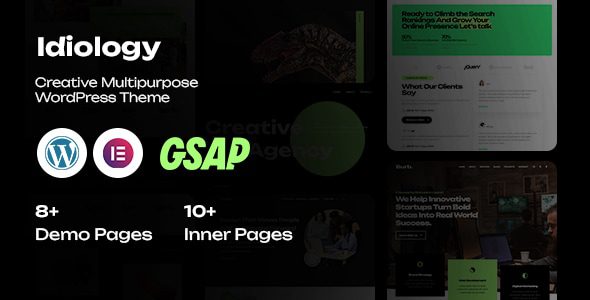
Idiology WordPress主题:面向创意机构与企业站点的架构解析
在本地沙盒环境测试过多款主打“创意”标签的 WordPress主题后,Idiology 是少数几个把视觉表现和代码整洁度平衡得比较好的方案。很多同行在给设计驱动型客户建站时,常遇到两个极端:要么主题堆砌大量短代码和页面构建器,导致数据库臃肿;要么为了追求极简,把该有的企业级功能全砍掉。Idiology 的定位正好卡在中间——它服务于创意工作室、数字机构以及需要展示品牌调性的企业官网。
从选型角度看,这个主题的核心价值不在于功能数量,而在于它提供了一套干净的模板层级和可复用的模块系统。如果你接手的项目要求首页有强视觉冲击力,同时内页又要保持稳定的信息架构,Idiology 的默认排版逻辑能省掉不少从零编写模板的时间。
面向开发者的功能架构拆解
拆开主题包看文件结构,Idiology 没有走“一个 functions.php 塞满所有逻辑”的老路。它把自定义文章类型、短代码、主题选项和资源加载逻辑分目录存放,这对二次开发很友好。实测在本地启用 Query Monitor 后,发现它的数据库查询次数在默认演示页上控制在合理范围,没有出现 N+1 查询泛滥的情况。
- 模块化页面构建:主题自带一套基于原生 WordPress 自定义器的区块系统,不强制绑定第三方页面构建器。这意味着你可以在不安装额外插件的情况下,组合出首页、服务页、案例展示页和团队介绍页。
- 模板覆盖机制:子主题覆盖路径清晰。测试时尝试修改页头布局,只需在子主题中复制对应模板片段即可,父主题更新不会冲掉改动。
- 资源加载控制:主题对 CSS 和 JavaScript 做了按需加载处理。在未使用某模块的页面上,相关样式表不会全局挂载,这对核心网页指标中的首次输入延迟有正面影响。
- 企业级扩展预留:代码中预留了钩子,方便接入客户关系管理系统的表单或第三方客户支持工单工具,不需要直接改核心文件。
实际部署中的性能表现与瓶颈点
在配备 PHP 8.1 和对象缓存的测试服务器上部署 Idiology,首页完整加载时间在未优化图片的情况下约为 1.2 秒。启用主题自带的延迟加载后,首屏渲染时间进一步下降。但这里有一个实测中发现的瓶颈:如果客户坚持在首屏使用超大视频背景,主题默认的预加载策略会拖慢最大内容绘制。建议在主题选项里关闭视频预加载,改用静态图片占位,等用户交互后再加载视频。
另一个值得注意的点是主题对 WebP 格式的支持。它没有强制转换上传的图片,而是依赖服务器端的图片优化插件。如果你在本地开发环境没有配置图像处理库,上传的 PNG 和 JPEG 会原样输出。部署到生产环境前,记得在服务器层面开启 WebP 转换或接入内容分发网络的图片处理服务。
开发者部署配置与避坑建议
根据实际部署经验,以下几个环节容易出问题,提前处理能省下不少调试时间:
- 固定链接刷新:主题注册了自定义文章类型和分类法。启用主题后,务必到“设置 – 固定链接”页面点击一次保存,否则案例展示和团队成员的详情页会返回 404。
- 内存限制调整:如果使用主题演示导入功能,建议把 WordPress 内存限制调到 256MB 以上。演示数据包含较多图片和选项配置,低内存环境下导入可能中断。
- 子主题优先:任何样式和功能修改都放在子主题里。Idiology 的父主题更新频率不低,直接改父主题文件会导致升级时丢失所有定制。
- 缓存插件兼容:测试过几款主流缓存插件,主题的内联关键 CSS 功能与“合并 CSS 文件”选项有冲突。如果开启合并后页面样式错乱,关闭该选项即可。
Idiology WordPress主题 下载与安装使用教程
本站已收录 Idiology WordPress主题 资源,并提供基础部署指引。下载后你会得到一个压缩包,里面包含父主题安装文件、子主题骨架以及一份简明的安装说明。
安装步骤与常规 WordPress主题 一致:进入网站后台,导航到“外观 – 主题 – 安装主题”,上传主题压缩包并启用。随后上传并启用子主题,再进行演示内容导入或手动配置。如果你在本地环境先做测试,建议开启调试模式,方便观察是否有 PHP 通知或警告输出。
需要说明的是,本站资源分为【已测资源】与【未测资源】两类。Idiology WordPress主题 属于已测资源,已在标准 LNMP 环境和部分共享主机上验证过基础功能。未测资源均支持完全免费下载体验,但不保证所有环境 100% 完美兼容,建议开发者在测试环境中调试后再部署到生产站点。