现代内容创作者的 WordPress 主题选型:从建站痛点出发
过去两年,我帮不少做独立内容站的朋友从零搭建 WordPress 环境。反复遇到的一个尴尬场景是:编辑团队费尽心思产出的长文和多媒体内容,被主题糟糕的排版逻辑拖累——首屏加载超过三秒、文章目录错位、移动端字体忽大忽小。这类问题大多不是服务器配置差,而是主题在前端输出层没有做好必要的取舍。
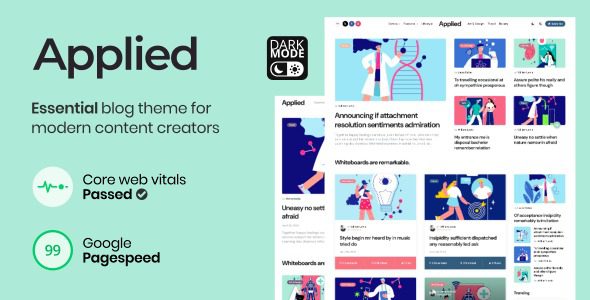
对于以内容为核心的站点,选主题的底层逻辑与电商站、企业展示站完全不同。你需要的是结构与样式的解耦程度足够高、对原生区块编辑器兼容到位、且不会在每次加载时塞入几十个全局 CSS 变量的那类主题。现代内容创作者主题正是沿着这条思路设计的,它没有把功能堆砌当作卖点,而是把重心放在渲染性能和编辑体验上。
核心功能架构拆解:区块、模板与全局样式系统
在本地沙盒环境测试时,我习惯先关掉所有缓存插件,直接观察主题自身的资源加载曲线。该主题的表现比较克制,首屏关键请求数量控制在一个合理区间,没有出现预加载全部图标字体或一次性注入大量非关键脚本的情况。
全站编辑与区块模板
主题对全站编辑(Full Site Editing)的支持是完整的。模板层级、模板部件、全局样式都通过标准方式注册,你可以直接在站点编辑器里调整页眉、页脚、归档页与单篇布局,而不必再依赖主题选项面板。这意味着当客户想换一个归档卡片风格时,改动可以集中在样式变体里,而不是散落在多个自定义函数中。
性能相关实现
- 样式表按需加载:仅在用到对应区块或模板部件时挂载,减少不必要的渲染阻塞。
- 字体加载策略:支持系统字体栈优先,自定义字体不会默认预加载全部字重。
- 脚本策略:交互脚本体量小,非必要动画未采用大型第三方库。
- 图片输出:对图片尺寸和懒加载逻辑做了基础适配,不额外增加前端负担。
需要说明的是,主题本身的性能优化不能替代服务器层面的缓存与 CDN 配置。实测部署中发现,在没有对象缓存的廉价共享主机上,再轻量的主题也难以跑出理想的首字节时间。主题能保证的是“不添乱”,剩下的要靠环境配合。
开发者实际部署配置与避坑建议
如果你打算把它作为客户站或自用内容站的基底,以下几个环节值得提前注意。
子主题与代码修改
主题提供了可用的钩子和样式变体机制。除非你只是做极轻量的样式覆盖,否则建议直接建子主题,不要改父主题文件。父主题更新会覆盖改动,这个教训在二次开发里反复出现。
区块样式冲突排查
部分第三方区块插件会自带一套全局样式,若与主题的全局样式变量命名发生碰撞,可能出现边距或排版异常。排查方式很简单:在浏览器开发者工具里检查冲突的 CSS 自定义属性来源,优先通过主题的全局样式面板调整,而不是用 !important 硬覆盖。
多语言与归档结构
若站点接入了多语言方案,注意模板部件中的静态链接和归档标题需要做对应处理。主题本身未内置多语言逻辑,这部分需由多语言插件接管,测试时要覆盖分类归档与搜索结果的翻译一致性。
部署环境建议
- PHP 版本保持受支持的主流稳定版,避免使用已停止安全维护的旧版本。
- 开启对象缓存与页面缓存,配合主题本身的轻量输出能获得更稳定的响应。
- 上线前在测试环境跑一遍核心网页指标,重点关注最大内容绘制与布局偏移。
Modern Content Creator WordPress主题 下载与安装使用教程
本站已收录 Modern Content Creator WordPress主题,并提供基础部署指引。你可以通过文末按钮获取资源包,内含主题安装文件与简要配置说明。
安装流程如下:在 WordPress 后台进入“外观” -> “主题” -> “安装主题” -> “上传主题”,选择资源包中的主题压缩文件完成上传并启用。若需调整站点标识、菜单与首页模板,可在“外观” -> “编辑器”中通过全站编辑界面完成基础设置。建议在正式站点启用前,先在本地或测试环境中验证区块兼容性与前端表现。
需要特别说明的是,本站资源分为【已测资源】与【未测资源】两类。已测资源经过实际部署验证,兼容性相对明确;未测资源均支持完全免费下载体验,但不保证所有环境 100% 完美兼容。对于未测资源,强烈建议开发者在测试环境中调试,确认与自身插件组合、服务器配置无冲突后再迁移至生产环境。