Team Showcase 团队展示 WordPress插件:为建站项目快速搭建专业团队展示模块
在为企业客户或代理机构构建 WordPress 站点时,团队展示页面几乎是一个绕不开的需求。早期我习惯用自定义文章类型配合字段插件手动拼装,每次都要重复写模板、调样式、处理响应式断点问题。直到在几个中小型项目里引入 Team Showcase 插件后,这套流程才真正被压缩下来。它的定位很明确:专门解决团队展示模块的结构化输出与前端呈现,不追求大而全,而是在成员数据管理、布局展示和短代码调用这几件事上做到开箱可用。
资源定位与建站选型核心理由
从建站选型的角度看,团队展示功能通常面临三种实现路径:一是纯手工编码,灵活但维护成本高;二是用页面构建器自带的团队模块,方便但数据与页面耦合,后期迁移困难;三是使用专用的 WordPress插件,数据独立存储,展示层与数据层分离。Team Showcase 属于第三种,它的价值在于把成员信息作为独立内容实体来管理,而不是埋在一个页面里。
实测部署中发现,这类插件的适用场景非常清晰:企业官网的“关于我们”团队板块、律师事务所与咨询公司的顾问名录、教育机构的师资展示、以及代理机构给客户交付时需要快速填充的团队页面。如果你接手的项目中团队展示只是几个页面元素,用页面构建器临时拼一下也够用;但一旦成员数量超过十几个,或者客户需要自己增删成员、更换头像和职位信息,专用插件的结构化优势就会立刻显现出来。
核心功能架构与性能表现拆解
成员数据管理
插件在后台创建独立的团队成员内容类型,每个成员可以配置姓名、职位、简介、头像、邮箱以及多个社交链接字段。这种设计的直接好处是数据与展示解耦——更换主题或调整页面布局时,成员数据不受影响。我在一个客户项目中遇到过中途从默认主题切换到自定义主题的情况,团队数据完全不需要重新录入,只需要在新主题中调用相同的短代码输出即可。
布局与展示方式
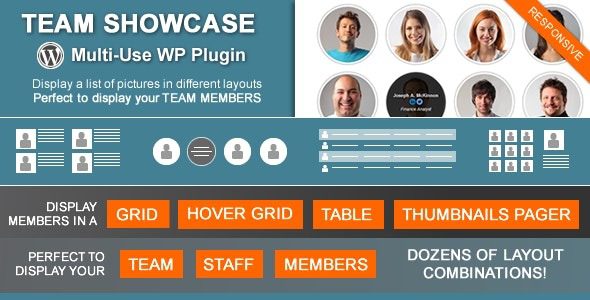
前端展示支持网格布局与列表布局两类基础形态,网格模式适合成员数量较多时的概览展示,列表模式则适合需要突出个人简介的场景。每个成员卡片包含头像、姓名、职位和社交图标,悬停效果在原生的 CSS 中已有定义,不需要额外引入重型前端框架。实测在默认配置下,一个包含二十名成员的团队页面,未启用任何缓存插件时,前端额外加载的 CSS 与 JS 体积控制在合理范围内,不会对核心网页指标造成明显拖累。对于性能敏感的项目,建议在启用后检查是否只在包含团队展示短代码的页面加载资源。
短代码与模板调用
插件通过短代码输出团队展示模块,这意味着它可以嵌入任意页面、文章或页面构建器的文本模块中。对于需要深度定制的开发者,插件提供了模板覆盖机制,可以将模板文件复制到主题目录下进行修改,升级插件时不会丢失自定义改动。这一点在二次开发中很关键,我在几个需要特殊卡片样式的项目中就是通过模板覆盖来完成的,避免了直接修改插件核心文件带来的维护隐患。
开发者实际部署配置与避坑建议
安装环节本身没有太多门槛,但部署过程中有几个细节值得留意。
- 头像尺寸与裁剪:插件使用的头像走 WordPress 媒体库,建议在设置中确认输出的图片尺寸与前端卡片实际显示尺寸匹配。如果上传了过大的原图而前端只显示小尺寸头像,会造成不必要的带宽消耗。实测中我习惯在媒体设置里为团队头像单独注册一个裁剪尺寸,或者在上传前预处理。
- 社交链接字段的扩展:默认的社交字段可能不覆盖客户需要的平台。遇到这种情况,不要直接改插件文件,可以通过插件提供的过滤器钩子来追加字段,或者在子主题的 functions.php 中处理。直接改核心文件是二次开发中最常见的坑,升级一次全部丢失。
- 与页面构建器的兼容:如果站点使用主流的页面构建器,短代码通常可以在文本模块中正常渲染。但部分构建器的预览模式对短代码支持不完整,建议在前端实际访问页面来验证效果,而不是只依赖构建器的可视化预览。
- 缓存插件的处理:启用页面缓存后,如果团队展示模块依赖动态查询,需要确认缓存规则是否正确处理了该页面的输出。静态展示场景下一般没有问题,但如果团队数据频繁变动,需要将相关页面加入缓存排除列表或设置较短的缓存过期时间。
- 多语言站点:如果项目涉及多语言,成员简介等字段需要通过多语言插件进行翻译管理,插件本身不内置翻译功能。这一点在给跨国客户建站时需要在项目初期就规划好。
Team Showcase WordPress插件 下载与安装使用教程
本站已收录 Team Showcase WordPress插件,你可以在页面底部通过下载按钮获取资源包。下载完成后,在 WordPress 后台进入“插件”->“安装插件”->“上传插件”,选择 zip 包进行安装并启用。
启用后,后台侧边栏会出现团队展示相关的管理菜单。首先在设置页面中配置基础选项,包括默认布局、每行显示的成员数量以及头像尺寸。然后在团队展示内容类型中添加成员,填写姓名、职位、简介并设置头像与社交链接。最后在需要展示团队的页面中插入插件提供的短代码,保存后在前端查看效果。如果需要自定义样式,将插件模板目录中的对应文件复制到当前主题目录下的同名文件夹中再进行修改,这样可以保证插件升级时不丢失自定义内容。
需要说明的是,本站资源分为【已测资源】与【未测资源】两类。已测资源经过实际环境安装验证,功能与兼容性有基本保障。未测资源均支持完全免费下载体验,但由于测试环境与你的服务器环境可能存在差异,不保证所有环境 100% 完美兼容。建议开发者在测试环境或本地沙盒中先行调试,确认无误后再部署到生产站点。遇到兼容性问题时,优先检查主题与其它插件是否存在冲突,再对照服务器 PHP 版本与 WordPress 核心版本进行排查。