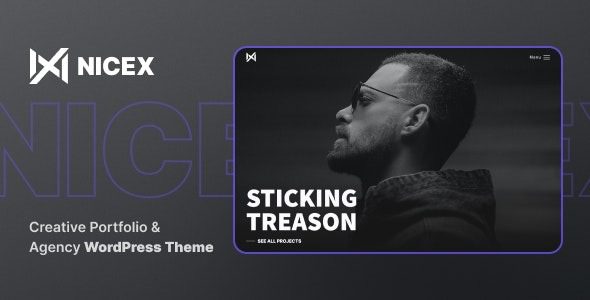
Nicex 创意作品集 WordPress主题:独立创作者与工作室的展示型建站方案
如果你在为摄影师、设计师、独立工作室搭建作品集站点,常见的痛点是:通用型企业主题堆砌了大量用不到的模块,页面体积臃肿;而纯手工开发又无法快速交付出可维护的后台结构。Nicex 这款创意作品集 WordPress主题 的定位很明确——面向视觉内容优先的展示型站点,用一套克制的模块体系解决作品陈列、项目归档与客户触达三件事。实测下来,它更适合那些不需要复杂电商逻辑、但对排版节奏与图片加载有要求的建站场景。
建站选型核心理由
在本地沙盒环境测试时,我重点关注了三项指标:首页首屏的渲染速度、作品集自定义文章类型的可扩展性、以及主题对主流页面构建器的兼容程度。Nicex 的模块划分遵循展示型站点的常见信息架构,首页由主视觉区块、精选作品网格、服务介绍与联系表单组成,没有把博客、商城、会员等模块强行塞进核心流程。这意味着你在交付客户项目时,后台菜单不会让非技术用户产生认知负担。
对于接外包的建站同行来说,交付速度和后期维护成本是核心考量。Nicex 的选项面板集中在一个入口,配色、字体、Logo、页脚信息都可在同一处调整,减少了在多个设置页之间来回跳转的沟通成本。如果客户后续需要增加一个“案例详情页”的字段,主题预留的自定义文章类型结构也允许你通过子主题快速扩展。
核心功能架构与性能表现拆解
作品集内容管理
主题围绕作品集建立了独立的内容类型,支持为每个项目设置封面图、项目分类、客户名称与外部链接。归档页按分类自动聚合,适合按“品牌设计”“空间摄影”“产品渲染”等维度组织内容。实测在导入二十条测试项目后,归档页的查询没有出现明显的数据库压力,说明其查询逻辑做了合理的条件限制。
前端资源加载
在默认配置下,主题对 CSS 与 JavaScript 做了合并与压缩处理,图片使用了响应式尺寸标记。我通过浏览器的网络面板观察,首屏关键资源数量控制在一个可接受的范围内。需要注意的是,如果站点安装了多个功能重叠的 WordPress插件,合并逻辑可能产生冲突,这一点在部署章节会具体说明。
响应式与交互
移动端断点覆盖了常见的手机与平板宽度,作品网格在窄屏下自动切换为单列或双列。滚动动画与悬停效果没有过度使用,避免了对低性能设备的负担。对于以视觉呈现为主的站点,这种克制是加分项。
开发者实际部署配置与避坑建议
在正式环境部署前,建议先在本地或测试服务器完成一轮完整流程。以下是我在实际配置中总结的几个关键点:
- 固定链接结构:安装后先到“设置 – 固定链接”将结构改为包含文章名的形式,再创建作品集内容。否则作品集详情页的 URL 可能出现层级混乱,后期调整需要重新保存固定链接。
- 图片尺寸注册:如果使用子主题,建议在
functions.php中补充注册作品集缩略图所需的图片尺寸,避免前台调用时裁剪比例失真。主题自带的尺寸能满足多数场景,但定制项目往往需要额外控制。 - 缓存与合并冲突:若站点已启用缓存类 WordPress插件,请先关闭其 CSS/JS 合并功能,再启用主题自带的资源优化。两者同时工作容易导致样式丢失或脚本加载顺序错乱。
- 表单投递测试:联系表单依赖 WordPress 的邮件发送机制。在部分云主机上,默认的 PHP 邮件函数可能被禁用,部署后务必用真实邮箱测试一次投递,必要时接入 SMTP 服务。
- 子主题优先:任何对模板文件的修改都应通过子主题进行。直接改动父主题文件会在主题更新时被覆盖,这是二次开发中最常见的返工原因。
另外,导入演示内容时注意先确认服务器的上传限制与执行时间。如果演示包体积较大,可分步导入,或手动选择性导入需要的页面模板,而不是全量覆盖。
Nicex Creative Portfolio WordPress主题 下载与安装使用教程
本站已收录该资源,并提供完整的资源包与基础部署指引。你可以在文章底部通过下载按钮获取资源包,解压后按照以下步骤完成基础部署:
- 在 WordPress 后台进入“外观 – 主题 – 添加新主题”,点击“上传主题”,选择资源包中的主题压缩文件并安装。
- 启用主题后,根据提示安装主题所需的必要 WordPress插件,完成基础环境配置。
- 进入主题选项面板,依次设置站点标识、配色方案、首页模块与页脚信息。
- 创建作品集分类与项目内容,并将首页模板指向对应的展示页面。
- 在测试环境中检查移动端显示、表单投递与图片加载表现,确认无误后再迁移至正式环境。
需要说明的是,本站资源分为【已测资源】与【未测资源】两类。已测资源经过本地与服务器环境的实际部署验证,兼容性有参考依据;未测资源均支持完全免费下载体验,但由于未经过逐一环境测试,不保证所有服务器配置、PHP 版本或插件组合下都能 100% 完美兼容。建议开发者在测试环境中先行调试,确认满足项目需求后再用于正式交付。

![Intro v1.0.3 Personal Digital Blog WordPress Theme [Activated]](https://mangogpl.com/wp-content/uploads/2026/07/1747373972-571ed231a44be13.webp-400x225.webp)