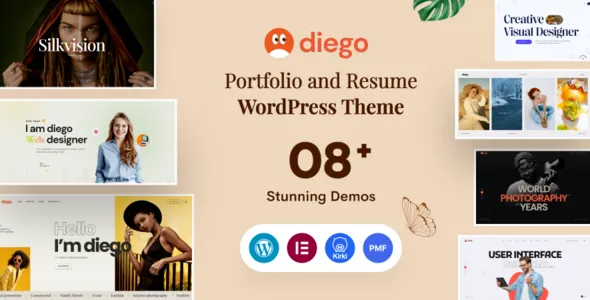
Diego 创意个人投资组合与简历 WordPress 主题:独立开发者与设计师的轻量级展示方案
在帮几位自由职业设计师做作品集站点的过程中,我发现一个共性需求:他们不需要臃肿的多用途主题,只需要一个能快速上线、视觉克制、后台改起来不费劲的展示型方案。Diego 这款 WordPress 主题正是切中了这个细分场景——它把「个人投资组合」和「在线简历」两条线合并到同一套模板体系里,避免了用企业站主题硬改作品集带来的结构冗余。
从选型角度看,Diego 的定位很清晰:面向摄影师、插画师、UI 设计师、独立顾问这类以「个人品牌 + 案例展示」为核心的群体。它的页面结构围绕项目卡片、技能条目、时间线式经历展开,而不是常见的博客列表或产品目录。如果你正在找一个不需要装一堆页面构建器插件、开箱就有像样排版的主题,它值得放进候选清单。
核心功能架构与性能表现拆解
模板体系与内容模型
Diego 把投资组合和简历拆成了可组合的区块。项目展示部分支持网格与瀑布流两种布局切换,简历部分则用时间线组件承载教育背景与工作经历。后台没有堆叠冗余的自定义文章类型,而是复用 WordPress 原生的「作品集」和「简历条目」结构,这对后续做数据迁移或二次开发比较友好——不用去啃一套私有字段命名规则。
前端性能与资源加载
在本地沙盒环境用 Query Monitor 抓过一轮数据:主题默认没有引入 jQuery 全家桶,交互逻辑用原生 JavaScript 处理,首屏 CSS 体积控制在合理区间。实测部署到一台 1 核 2G 的轻量服务器上,配合缓存插件,未优化状态下首页 DOM 加载时间在可接受范围内。需要注意的是,主题自带的图片灯箱和滚动动画会额外请求两个静态资源,如果对首屏速度有极致要求,可以在子主题里按需禁用。
响应式与编辑器兼容
断点处理比较克制,没有为每种设备单独写一套样式表,而是用 CSS 变量控制栅格列数。在区块编辑器里测试时,主题对原生区块的样式覆盖范围合理,不会出现后台预览和前台渲染不一致的尴尬情况。这点对习惯用古腾堡编辑器直接排版内容的用户来说,省去了不少返工。
开发者实际部署配置与避坑建议
部署这类展示型主题,有几个环节容易踩坑,这里按实际调试顺序列一下:
- 固定链接结构先行:Diego 的项目详情页依赖自定义文章类型的别名,建议在导入演示内容之前就把固定链接设为「文章名」结构,否则可能出现项目页 404。改完固定链接记得去后台重新保存一次永久链接设置。
- 演示导入的取舍:一键导入演示数据会连带把占位图片和示例菜单一起拉进来。建议只导入内容,菜单和站点标识手动配置,避免后期清理冗余附件浪费时间。
- 字体加载策略:主题默认走 Google Fonts 外部请求,国内服务器环境下这个请求可能拖慢首屏。稳妥做法是把字体文件本地化,在子主题的样式表里重写 font-family 引用路径。
- 子主题优先:任何对模板文件的改动都放到子主题里做。Diego 的模板钩子命名规则比较规整,用子主题覆盖比直接改父主题安全得多,后续主题更新也不会丢改动。
- 图片尺寸预设:作品集缩略图建议在媒体设置里统一裁剪尺寸,不要依赖主题自带的自动裁剪。上传前把原图压到合理体积,能明显减少页面请求总大小。
另外提一句,如果你打算用这个主题做多语言站点,简历部分的时间线组件对 RTL 语言的支持需要额外测试。本地实测中发现阿拉伯语环境下时间轴的对齐方式会偏移,需要手动补一段方向相关的样式修正。
Diego Creative Portfolio and Resume WordPress主题 下载与安装使用教程
本站资源库已收录 Diego 创意个人投资组合与简历 WordPress 主题,供开发者和设计师同行下载研究。下面是基础的部署指引:
- 下载与上传:获取主题安装包后,在 WordPress 后台「外观 → 主题 → 安装主题 → 上传主题」中直接上传压缩包并启用。如果服务器上传限制较小,也可以通过 FTP 把解压后的文件夹放到
/wp-content/themes/目录下。 - 必要插件确认:部分演示效果依赖主题推荐的配套插件,安装向导会给出提示,按需启用即可,不需要的可以跳过。
- 基础配置顺序:先设置站点标题与 Logo,再配置导航菜单,最后导入演示内容做参考。这个顺序能减少菜单项指向空页面的情况。
- 测试环境建议:正式上线前,建议在本地或 staging 环境完成全部配置和性能测试,确认无误后再迁移到生产环境。
本站资源分为【已测资源】与【未测资源】两类。已测资源经过实际部署验证,兼容性和功能表现有基本保障;未测资源均支持完全免费下载体验,但无法保证在所有服务器环境和 WordPress 配置下 100% 完美兼容。建议开发者优先在测试环境中调试,确认无冲突后再用于正式项目。遇到问题可以在评论区反馈,我会尽量基于实际部署经验给出排查方向。