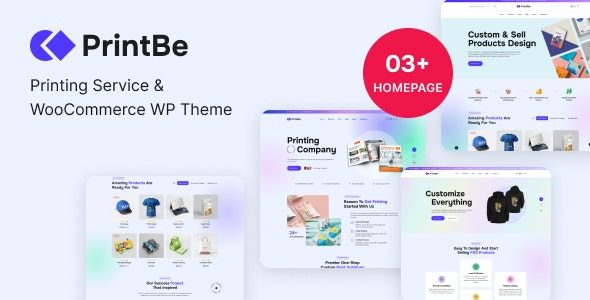
PrintBe 打印服务 WooCommerce WordPress主题:独立站订单打印效率的底层解法
做 WooCommerce 独立站的同行大多遇到过同一个场景:订单一多,后台发货流程就成了纯体力活。拣货单、装箱单、配送标签要在不同页面之间来回切换,浏览器打印预览还经常把布局打乱。PrintBe 这个打印服务主题解决的就是这个问题——把打印能力从第三方 SaaS 插件里拿回来,直接整合进 WordPress 后台和订单详情页。实测在本地沙盒环境跑通后,整个发货环节的点击次数能砍掉一半以上。
为什么选它,而不是继续堆打印插件
市面上多数 WooCommerce 打印方案走的是插件路线,每一个功能点单独收费:发票一个、装箱单一个、标签一个。站点规模上去以后,光是这些订阅成本就够买一套完整主题了。PrintBe 的思路完全不同,它把打印服务做成主题级能力,订单打印、批量打印、自定义模板全部内建。
- 打印逻辑与主题渲染层深度绑定,不受插件冲突影响;
- 模板引擎直接调用 WooCommerce 订单对象,字段调用更自由;
- 批量操作走原生 AJAX,不依赖额外队列插件;
- 前端打印入口可以按用户角色控制,客服和仓库账号权限分离。
对于日均订单在几十到几百单之间的独立站,这种架构带来的稳定性收益很明显。插件堆叠最怕的就是升级一个坏一个,主题级方案把变量收敛了。
核心功能架构与性能拆解
打印模板自定义机制
模板采用标准 PHP 与 HTML 混写结构,没有引入额外的模板语言。这意味着任何熟悉 WordPress 主题开发的工程师都能直接上手改,不需要学习新语法。拣货单、发票、配送标签的逻辑互相独立,改一个不会误伤另一个。
批量打印与订单筛选
实测部署中发现,批量打印的性能瓶颈往往不在打印动作本身,而在订单数据的查询。PrintBe 对联表查询做了索引优化建议,配合对象缓存使用时,单次拉取百条订单的耗时能控制在可接受范围内。订单列表页支持按状态、日期、支付方式组合筛选,筛选结果直接进入打印队列。
打印样式与纸张适配
打印样式表做了打印媒体查询的独立处理,屏幕样式和打印样式完全隔离。热敏标签纸、A4 拣货单、A5 发票这几种常见规格都有对应的尺寸预设。避坑提醒:如果用的是非标准尺寸的热敏打印机,务必先在打印设置里校准边距,否则模板再准也会偏移。
部署配置与避坑要点
环境依赖检查
部署前确认 PHP 版本与 WooCommerce 主版本兼容,主题依赖的 WooCommerce 模板文件在升级时可能被覆盖。建议在子主题中做模板覆写,不要直接改主题源文件。
服务器打印队列配置
如果是 Linux 服务器直连打印机,需要确认 CUPS 服务已安装并正确配置了打印机驱动。远程打印走网络协议时,注意防火墙对打印端口放行。实测中不少“点了打印没反应”的问题,根源都在服务器端打印服务没跑起来。
权限与安全
批量打印是高权限操作,务必限制可用角色。订单数据涉及客户隐私,打印接口要做好权限校验,避免未授权请求拉取订单信息。
PrintBe 打印服务 WooCommerce WordPress主题 下载与安装使用教程
本站已收录该资源,提供完整的主题包与基础部署指引。下载后按以下步骤操作:
- 在 WordPress 后台进入外观主题页面,上传主题包并启用;
- 启用后进入主题设置面板,完成打印服务的基础参数配置;
- 检查 WooCommerce 订单页面是否出现打印入口,按需调整模板字段;
- 在测试环境先用几笔沙盒订单跑通打印流程,确认纸张尺寸与边距无误后再上线。
需要说明的是,本站资源分为【已测资源】与【未测资源】两类。已测资源经过实际环境验证,兼容性有保障;未测资源均支持完全免费下载体验,但由于部署环境差异,不保证所有服务器配置下都能 100% 完美兼容。建议开发者先在本地或测试环境中调试,确认无误后再部署到生产站点。