资源定位与建站选型核心理由
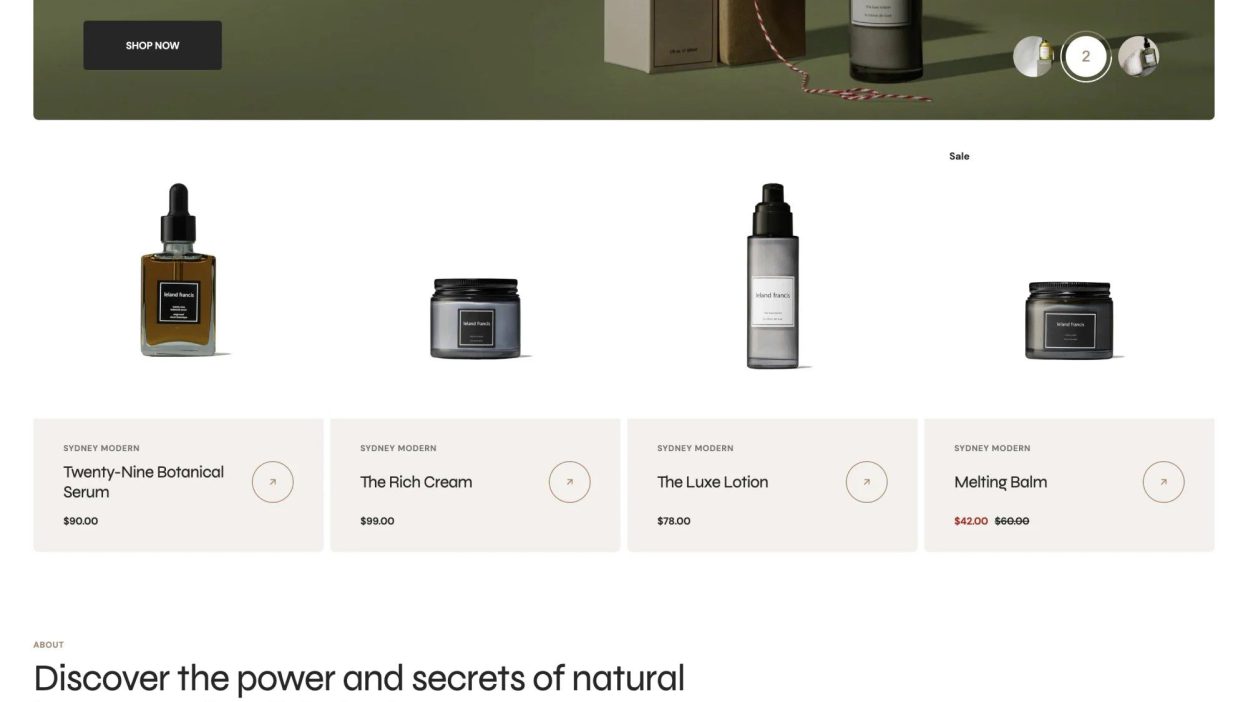
Sydney 是一款面向企业展示站与营销落地页的 Shopify主题,在 Shopify Theme Store 的免费梯队中属于功能完整度较高的选项。实际接手过的中小型 B2B 展示站、区域服务商站点里,Sydney 的出现频率不低——原因很直接:它把首屏大图 + 信任背书模块 + 服务卖点罗列这套经典转化结构做成了开箱即用的区块,不需要从零手写 section。
选型时不建议只看预览站效果。Sydney 的核心价值在于它用较少的第三方依赖实现了完整的可视化编辑能力,主题设置面板覆盖了配色、字体、按钮圆角、区块间距等常用维度,对没有前端介入需求的运营人员比较友好。如果你的站点预期是品牌表达为主、SKU 数量不大、需要频繁替换主视觉,Sydney 的投入产出比会明显优于从付费主题里做减法。
核心功能架构与性能表现拆解
区块化首页架构
Sydney 的首页由多个可拖拽排序的 section 组成,包括 Hero 横幅、图文并排、服务卡片、客户评价轮播、博客文章推荐等。在本地沙盒环境测试时,我习惯先把所有 section 的默认图片替换成同等尺寸的占位图再打开 Lighthouse,这样能避免因为示例图体积过大导致误判性能基线。实测中发现,Sydney 在未启用额外优化插件的情况下,移动端首屏渲染指标处于可接受区间,主要拖累项集中在 Hero 图的加载策略上。
性能瓶颈与优化切入点
- Hero 区域默认使用较大尺寸图片,部署前建议通过 Shopify 的图片 CDN 参数控制输出分辨率,或交给图片优化类应用处理。
- 字体加载方式建议改用系统字体栈或做本地托管,避免第三方字体请求阻塞渲染。
- 评价轮播与博客推荐区块在数据量大时会引入额外脚本,非必要页面可关闭对应 section。
移动端与无障碍支持
主题自带响应式断点处理,导航在移动端切换为抽屉式菜单。需要留意的是自定义配色对比度——Sydney 允许逐项修改文字与背景色,调色时如果不做对比度检查,容易踩到无障碍合规的坑,尤其是按钮文字与按钮底色相近的情况。
开发者实际部署配置与避坑建议
部署流程本身不复杂,但有几个环节容易返工:
- 主题安装路径:在 Shopify 后台的在线商店 → 主题中通过上传压缩包方式添加,不要在未备份当前主题的情况下直接发布,先以预览模式跑一轮全站链接检查。
- 自定义代码注入位置:Sydney 在主题设置中预留了额外的 CSS 与 JS 注入入口,二次开发时优先用这个入口覆盖样式,而不是直接改动主题源文件,否则后续主题更新会覆盖你的修改。
- 菜单与多级导航:移动端对三级以上菜单的展示支持有限,导航层级建议控制在两级以内。
- 区块复用陷阱:同一个 section 在不同页面的实例共享部分全局样式设置,改完记得回看其他引用该区块的页面。
- 测试环境先行:任何涉及 Liquid 模板改动的操作,先在 Shopify 的开发商店或主题副本中验证,再同步到正式环境。
Sydney Shopify主题 下载与安装使用教程
本站已收录 Sydney 这款 Shopify主题,提供完整的下载与基础部署指引。拿到资源包后,按照上文所述的主题 → 上传压缩包 → 预览验证 → 发布流程操作即可完成初始安装,再进入主题编辑器逐个配置首页区块与全局样式。
需要说明的是,本站数字资源分为【已测资源】与【未测资源】两类。已测资源经过实际环境部署验证,兼容性有参考依据;未测资源均支持完全免费下载体验,但由于 Shopify 各店铺的已有应用、自定义脚本、模板改动情况差异较大,不保证所有环境 100% 完美兼容。建议开发者先在测试主题或开发商店中调试,确认区块渲染、结账流程、移动端表现均正常后,再应用到线上门店。