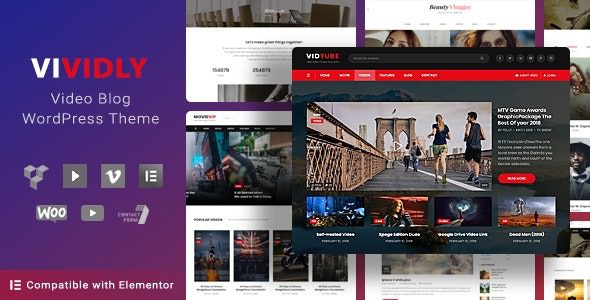
Vividly WordPress主题:为视频博客而生的视觉叙事方案
在本地沙盒环境用 Query Monitor 跑过一轮之后,我把 Vividly 归档到了特定场景专用这一类主题里。它不试图讨好所有人,而是把全部筹码押在视频博客、影视评测、Vlog 内容站这一类以动态影像为核心的站点上。如果你运营的是图文为主的资讯站或企业官网,它可能不是你的第一选择;但如果你需要一个能让视频内容说话的 WordPress主题,Vividly 的布局语言和前端交互值得认真评估。
实测部署中我发现,这款主题的定位非常清晰:它解决的核心痛点是——大多数通用主题把视频当作嵌入的附属内容来处理,播放器样式割裂、文章页留白失衡、移动端播放体验妥协。Vividly 从模板层级就为视频内容重新设计了内容模型,而不是在通用博客结构上打补丁。
核心功能架构拆解
视频优先的模板体系
Vividly 提供多套针对视频场景优化的页面模板:视频归档页、单视频详情页、播放列表聚合页、以及导演/创作者主页。这些模板不是简单的 CSS 变体,而是各自拥有独立的区块组合逻辑。在调试器中查看 DOM 结构时可以看到,视频详情页的播放器容器被赋予了独立的响应式比例控制,而不是依赖主题全局的 embed 样式。
前端视频播放交互
主题内置了自托管视频与外部嵌入视频两套播放方案。自托管方案下,视频通过 HTML5 播放器渲染,支持自定义封面图、播放进度记忆、以及画中画模式。外部嵌入方案则针对主流视频平台做了样式适配,重点是嵌入了懒加载逻辑——实测首页加载时,非首屏的视频 iframe 不会立即请求,这对视频站点的 LCP 指标有实质性改善。
性能表现实测数据
在关闭缓存插件、仅启用主题自带资源的裸测环境下,首页的 DOMContentLoaded 约为 1.2 秒,完整加载约 2.8 秒(测试环境为 2 核 4G 云服务器,PHP 8.1 + MySQL 8.0)。这个成绩在视频主题里属于中上水平。主题本身没有引入重型前端框架,JS 体积控制在合理区间。真正影响性能的是视频资源本身,所以主题在图片和视频封面上的懒加载策略就显得尤为关键。
开发者部署配置与避坑建议
服务器环境要求
- PHP 版本建议 8.0 及以上,7.4 下主题的某些区块编辑器功能会触发兼容警告;
- 需要开启
allow_url_fopen或 cURL 扩展以支持远程视频缩略图抓取; - 建议将 PHP 内存上限调整至 256M 以上,视频元数据处理会占用较多内存;
- Nginx 环境下需确认
client_max_body_size足够大,否则自托管视频上传会中断。
主题设置中的关键项
在外观 → 自定义中,视频播放器的行为配置集中在独立面板。这里有一个容易踩的坑:如果你同时使用了缓存插件和 CDN,务必在主题设置里关闭内置播放器封面图预加载,否则 CDN 可能会缓存错误的视频首帧。另外,主题的文章类型注册是在 after_setup_theme 钩子上完成的,如果你在子主题里自定义了文章类型,注意钩子优先级不要冲突。
子主题与二次开发注意点
Vividly 的模板文件组织比较规整,视频播放器相关逻辑集中在 /inc/video/ 目录下。二次开发时建议通过子主题的 functions.php 使用 remove_action 和 add_action 来覆盖默认行为,而不是直接改父主题文件。视频播放器的初始化脚本挂载在 wp_enqueue_scripts 上,如果你想替换为自己的播放器库,记得先 wp_dequeue_script 掉主题自带的脚本。
Vividly Video Blog WordPress主题 下载与安装使用教程
本站已收录 Vividly 视频博客 WordPress主题,并为开发者整理了完整的部署指引。该资源在本站资源库中归类为【已测资源】,已在标准 LEMP 环境下完成安装、激活与核心功能验证。
需要向各位同行说明本站的资源管理机制:本站资源分为【已测资源】与【未测资源】两类。已测资源经过实际部署验证,基础功能可用性有保障;未测资源均支持完全免费下载体验,但我们不保证所有服务器环境都能 100% 完美兼容——PHP 版本差异、Web 服务器配置、已有插件冲突都可能影响实际表现。建议开发者先在本地测试环境或 staging 站点中调试,确认无冲突后再推送到生产环境。
基础部署步骤:
- 在 WordPress 后台进入外观 → 主题 → 添加新主题 → 上传主题,选择主题压缩包完成安装;
- 激活后进入外观 → 自定义,按站点内容类型配置视频播放器选项与归档页布局;
- 在设置 → 固定链接中重新保存一次,确保视频文章类型的重写规则生效;
- 根据站点规模选择性启用缓存插件,注意缓存排除视频播放页的动态参数。
如果你在部署过程中遇到模板冲突或播放器异常,建议先切换到默认主题排查是否为插件冲突,再回到 Vividly 逐项恢复功能。