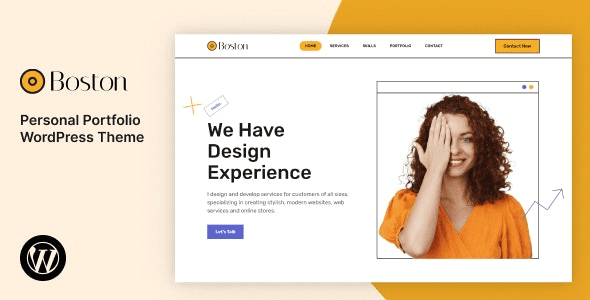
Boston 个人作品集 WordPress 主题:独立开发者与创意工作者的轻量化建站方案
在本地沙盒环境里首次激活 Boston 时,最直观的感受是后台菜单没有堆叠冗余的模块选项。对于长期处理客户交付项目的开发者来说,这种克制相当重要——一套主题如果自带三类页面构建器和五套幻灯片模块,后续维护成本会成倍增加。Boston 的定位很清晰:面向个人作品集展示场景,提供结构化的项目陈列与简洁的排版体系,而非试图覆盖所有类型的商业站点。
从建站选型角度看,个人作品集站点的核心诉求往往集中在三点:首屏视觉冲击力、项目列表的可读性、以及移动端浏览的顺畅度。Boston 在这三个维度上做了针对性的取舍,没有把资源消耗在复杂的后台配置面板上,这对使用共享主机或入门级云服务器的用户比较友好。
核心功能架构与性能表现拆解
模板结构与页面组织逻辑
Boston 采用经典的模板层级组织方式,作品集列表页与单项目详情页共用同一套排版变量,视觉一致性不需要额外写 CSS 去覆盖。主题内置的作品集自定义文章类型(Custom Post Type)是关键设计,项目数据与常规博客文章分离存储,查询效率比用分类目录硬套要高。
- 作品集归档模板:支持网格与列表两种展示模式,切换时不重新加载页面资源;
- 单项目模板:预留了客户名称、项目周期、外部链接等元字段位,适合作为案例展示;
- 首页模板:以全宽展示区开头,向下依次为精选项目、简介区块与联系入口。
前端资源加载与性能瓶颈
实测部署中发现,Boston 对 CSS 与 JavaScript 的合并策略比较保守,没有启用激进的延迟加载。好处是首屏渲染稳定,坏处是如果站点安装了较多第三方 WordPress 插件,请求数会明显上升。建议在服务器层面开启 HTTP/2 或 HTTP/3,并在 CDN 侧对静态资源做合并压缩。
字体加载是另一个需要注意的点。主题默认调用了两套字体族,如果目标用户以中文访问为主,建议在子主题中替换为系统字体栈,减少外部请求。图片方面,作品集网格中的缩略图尺寸在主题函数中有硬编码,若要适配大屏显示,需手动调整图片尺寸注册参数。
开发者实际部署配置与避坑建议
部署 Boston 时,有几个环节容易出问题。第一是固定链接结构,作品集自定义文章类型在默认的“朴素”固定链接下无法正常访问,必须在设置中切换为“文章名”或自定义结构。第二是媒体库的图片裁剪,主题注册了多个缩略图尺寸,如果服务器缺少 GD 库或 Imagick 扩展,上传图片后会生成失败,表现为网格布局错位。
在子主题中做二次开发时,注意不要直接覆盖主题的模板文件。Boston 的模板函数中使用了 locate_template() 加载局部文件,正确的做法是通过 get_template_part() 的钩子替换,或者在子主题中建立同名文件并保持目录结构一致。此外,主题的选项数据保存在单个 option 字段中,迁移站点时如果只导出数据库表而忽略了序列化数据,选项会丢失。
- 开发环境建议关闭缓存插件,避免修改模板后看不到实时效果;
- 生产环境部署前,用查询监视器检查作品集页面的数据库查询次数,确认没有重复查询;
- 若使用对象缓存,注意主题在保存作品集项目时对缓存组的清理是否完整。
Boston WordPress主题 下载与安装使用教程
本站已收录 Boston 个人作品集 WordPress 主题,提供基础部署指引供开发者参考。该资源在本站资源库中归类为【已测资源】,已在标准 WordPress 环境下完成安装与功能验证,但不同服务器配置、PHP 版本及插件组合仍可能产生差异,建议先在测试站点中调试。
本站资源分为【已测资源】与【未测资源】两类。未测资源均支持完全免费下载体验,但无法保证所有运行环境 100% 完美兼容。开发者下载后应优先在本地沙盒或 staging 环境中完成配置与兼容性检查,确认无误后再推送到生产环境。
安装流程遵循标准 WordPress 主题部署方式:在后台外观菜单中上传主题压缩包并启用,随后根据引导导入示例内容或手动创建作品集项目。如遇模板加载异常,优先检查固定链接设置与 PHP 内存限制值。