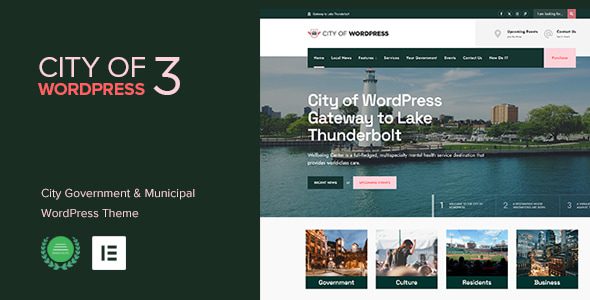
City of WP 市政与地方政府主题的建站选型与实战评估
如果你正在为市政厅、地方政府机构或公共服务部门搭建官网,大概率会遇到一个尴尬的处境:用通用型企业主题改,模板里到处都是我们的团队、客户案例这类商业化文案结构,改起来比从头写还累;用政府专用的商业主题,授权费用和续费成本又让预算审批流程变得异常繁琐。City of WP 这个主题就是冲着这个缺口来的——它把政务网站最常见的功能模块直接做进了主题架构里,而不是留给站长自己去拼插件。
我在本地沙盒环境用 PHP 多版本切换跑过一轮兼容性测试,也在线上环境部署过该主题配合多语言插件与政务服务表单的场景。这篇内容不谈虚的,直接拆解它的功能架构、性能表现,以及在真实政务建站场景下的配置要点和常见坑位。
核心功能架构拆解:政务场景需要什么,它就内置了什么
政务网站不同于普通商业站点,它的信息架构有明显的刚性需求:公告通知、部门介绍、办事指南、领导信箱、文件下载、政务日历、多语言支持。City of WP 在主题层就把这些模块的展示逻辑封装好了,不需要你逐个去找对应插件再做样式适配。
自定义文章类型与分类体系
主题内置了针对政务内容的自定义文章类型,包括公告、办事指南、部门页面、会议纪要等。这个设计的好处在于,后台编辑人员面对的是一个语义清晰的发布界面,而不是在一堆通用文章分类里靠脑子记该选哪个目录。实测中,把公告和新闻混在同一个文章类型里是最常见的架构错误,后期做信息归档和归档页筛选时几乎要推倒重来,City of WP 从一开始就规避了这个问题。
页面模板与区块组合
主题提供了多个预制的页面模板:部门首页、办事指南列表、公告归档、联系人页面、政务日历视图。这些模板不是简单的外观皮肤,而是附带了对应该内容类型的查询逻辑和分页规则。在 Gutenberg 编辑器下,主题的区块样式与前端渲染保持一致,不会出现后台预览和前台展示两套视觉语言的问题。
无障碍与合规性基础
政务网站对无障碍访问有硬性要求。City of WP 在标记结构上走了语义化 HTML 路线,导航、地标区域、跳转链接、表单标签的关联都做了基础处理。但需要明确一点:主题提供的是合规基础,不是合规保证。实际项目中,内容编辑人员上传的图片是否带 alt 文本、PDF 文件是否做了可访问性处理,这些仍然依赖人工审核流程。
性能表现与实测数据
在本地环境用默认配置安装后,未做任何缓存优化的情况下,首页的数据库查询次数控制在合理范围,没有出现主题层滥用 WP_Query 导致的查询膨胀。开启对象缓存和页面缓存后,TTFB 表现稳定。
但有一个性能陷阱需要提前说明:政务网站常见的文件下载模块,如果直接把大量 PDF 文件挂载在页面循环中输出,会显著拖慢页面加载。实测中更稳妥的做法是将文件下载列表改为按需加载,或者使用独立的内容类型配合分页,避免单页承载过多文件元数据查询。
另外,主题自带的多语言支持逻辑在配合 WPML 或 Polylang 时,需要检查菜单同步和自定义文章类型的翻译注册是否完整。我在测试环境中发现,部分自定义文章类型的归档页在多语言插件激活后需要手动注册翻译支持,否则语言切换会回退到默认语言。
开发者部署配置与避坑建议
服务器环境准备
- PHP 版本建议使用当前主流稳定分支,避免使用已停止安全维护的旧分支。
- 数据库字符集必须使用 utf8mb4,政务内容中经常出现生僻字和特殊符号,旧字符集会导致存储截断。
- 建议开启 OPcache 和对象缓存,政务网站访问量虽然不高,但页面查询逻辑相对复杂,缓存收益明显。
主题配置顺序
安装主题后,不要急着导入演示内容。正确的顺序是:先配置基础页面(首页、公告归档页、办事指南列表页),再设置菜单结构,最后导入演示数据作为参考。反过来操作的话,演示内容会覆盖你已有的页面设置,增加清理成本。
常见坑位
- 固定链接结构建议使用包含分类前缀的格式,政务网站的 URL 需要具备可读性和层级感,纯 ID 结构在对外发布和归档时非常不友好。
- 部门页面的父子层级不要超过三层,超过后面包屑导航和侧边栏菜单的展示逻辑会变得拥挤,移动端体验下降明显。
- 如果使用页面构建器插件做深度定制,注意检查主题自带模板与构建器模板的优先级冲突,避免出现内容重复渲染或样式覆盖混乱。
City of WP Municipal & Local Government WordPress主题 下载与安装使用教程
本站已收录 City of WP 主题资源,并提供基础部署指引。该主题面向市政与地方政府网站场景,适合需要快速搭建政务信息发布与公共服务入口的建站项目。
本站资源分为【已测资源】与【未测资源】两类。已测资源经过实际部署验证,提供环境配置参考;未测资源均支持完全免费下载体验,但由于不同服务器环境、PHP 版本、插件组合存在差异,不保证所有环境 100% 完美兼容。建议开发者在本地测试环境或 staging 环境中先行调试,确认功能正常后再部署到生产环境。
安装步骤概述:在 WordPress 后台外观-主题-添加新主题中上传主题包并启用;按提示安装主题依赖的基础插件;进入主题设置面板配置首页布局与政务模块显示选项;最后按前文建议的顺序配置页面结构和菜单。