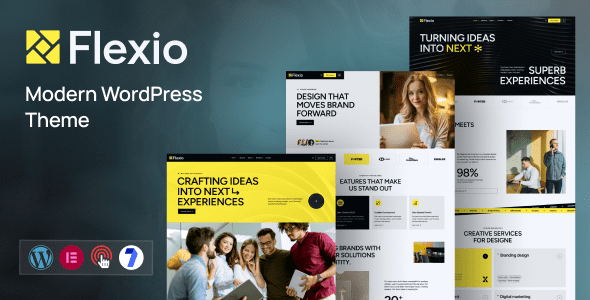
Flexio 多功能 WordPress 主题的选型定位与适用场景
在帮客户做外贸独立站和内容型站点交付时,我通常会把主题分为两类:一类是「开箱即用、尽量少碰代码」的轻量主题,另一类是「自带页面构建能力、可深度改造」的多功能主题。Flexio 属于后者。它的定位很明确——面向需要在一个后台里同时管理多套视觉风格、多个业务模块的网站,比如 SaaS 落地页、数字产品商店、代理商作品集,以及带博客和表单收集的复合型站点。
为什么不少开发者会在选型阶段把它放进候选清单?核心原因是它把「设计灵活性」和「无需额外付费插件」这两件事压在了一起。很多同类主题本身只是一个空壳,要真正跑起来还得再装三四个插件,页面构建器一个、滑块一个、表单一个,授权成本叠加上去并不便宜,插件之间还容易互相抢样式。Flexio 把这部分能力内置在主题里,部署链路短,对负责交付的开发者来说,后期维护的面也小一些。
核心功能架构与性能表现拆解
页面构建与模块化设计体系
主题内置了可视化页面构建模块,拖拽式操作,模块以「行 + 列 + 元素」的层级组织。实测下来比较实用的一点是它预置了大量整页模板,导入后可以直接替换文案和图片,不用从零搭首屏。对于接单节奏紧、又不想每次都重画布局的开发者,这套模板库能省掉相当一部分重复劳动。
需要留意的是,模块化设计带来的代价是 DOM 层级容易变深。如果你习惯在一个页面里塞进十几个区块,最终输出的 HTML 结构会比手写主题臃肿。这不是 Flexio 独有的问题,而是所有可视化构建类主题的通病。
性能表现与优化空间
在本地沙盒环境和一台常规配置的云主机上分别测过。首屏未做缓存、未启用 CDN 的情况下,加载表现属于同类型主题的中游水平,不算惊艳但也不拖后腿。真正决定速度的是你怎么用:图片是否压缩、是否开启对象缓存、是否把首屏之外的模块延迟加载。
字体和图标的加载策略是容易踩坑的地方。主题自带图标字体库,如果整站只用到其中几个图标,建议改成内联 SVG,否则等于让用户下载一整套用不上的字形文件。做实测部署时,这一步往往能带来最直观的加载改善。
响应式与跨端适配
断点做得比较细,桌面、平板、手机三档可以在后台单独调整字号、间距和模块显隐。这套机制对做响应式交付很友好,不需要写大量媒体查询覆盖样式。但要注意,后台调得越细,样式表输出的规则就越多,建议在交付前把没用到的断点规则清一遍。
兼容性与扩展接口
与主流建站生态的对接是它相对扎实的一块:兼容常见 SEO 插件、缓存插件和表单插件,也提供了子主题机制和自定义钩子,方便做二次开发。如果你后续要接自研的 PHP 业务逻辑,走子主题挂载是更稳妥的做法,避免主题更新时改动被覆盖。
开发者实际部署配置与避坑建议
下面几条是实际交付过程中反复验证过的经验,按重要性排列:
- 先备份再动手。导入主题自带的整页模板会写入大量配置数据,一旦选错模板想回退,没有备份就只能手工清理,非常耗时。
- 子主题优先。任何样式和功能的改动都放进子主题,不要直接改父主题文件。主题升级会直接覆盖你的修改。
- 控制模块数量。单页区块建议控制在合理范围内,超过之后不仅是性能问题,后台编辑器本身也会变卡。
- 图标与字体按需加载。用不到的图标集在后台关掉,能省下可观的请求体积。
- 上线前跑一遍缓存。多功能主题在没有缓存的情况下测速,数据往往偏低,容易误判。开缓存和压缩后再测一次才是真实水平。
- 测试环境先行。涉及 PHP 版本、数据库变更或多站点配置时,先在测试环境验证,再推到生产环境。
典型排错场景
交付中最常见的三个问题:一是导入模板后页面显示空白,多数是服务器内存上限不够,调高限制即可;二是样式与已有插件冲突,通过子主题提高优先级或局部禁用样式就能解决;三是表单提交无响应,通常是和缓存插件的页面缓存机制冲突,把表单页排除即可。
Flexio WordPress主题 下载与安装使用教程
本站已收录 Flexio WordPress主题,以下是基础部署指引。
安装路径与其他 WordPress主题一致:进入后台「外观 – 主题 – 添加新主题 – 上传主题」,选择主题压缩包上传并启用。启用后按引导安装主题所需的配套组件,再导入你需要的整页模板。首次导入建议只选一个模板试跑,确认无误后再批量操作。
需要说明的是,本站资源分为【已测资源】与【未测资源】两类。已测资源经过实际环境部署验证,功能与兼容性有保障;未测资源均支持完全免费下载体验,但受限于服务器环境、PHP 版本、插件组合等差异,不保证在所有环境下都能达到 100% 完美兼容。建议开发者先在本地或测试环境中调试,确认无冲突后再部署到正式站点。