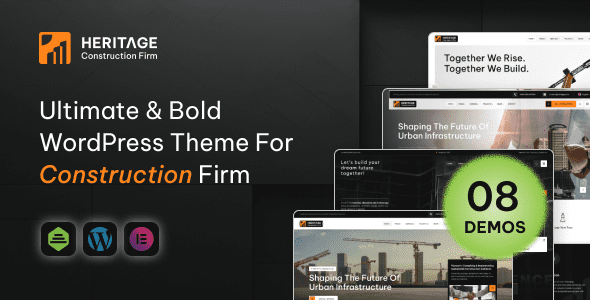
Heritage 建筑与施工类 WordPress 主题:工程企业官网的选型与部署实战
做建筑、施工、土木工程类客户站点的同行都清楚一件事:这类官网和普通企业站完全是两种打法。普通企业站追求的是留资转化和视觉冲击,而工程类站点面对的是甲方采购、项目招标方、政府评审人员,他们进站的第一诉求是这家公司有没有资质、做过什么项目、能不能承接我的标段。市面上大多数通用型 WordPress 主题在展示工程案例时,只能堆砌图片瀑布流,缺少结构化的项目参数呈现,这就是 Heritage 这类垂直主题存在的意义。
我在本地沙盒环境跑过一轮完整测试,也把它部署到过真实的工程公司站点上,下面把选型理由、架构拆解和踩过的坑一次性讲清楚。
为什么建筑与施工类站点值得单独选主题
用 Astra、OceanWP 这类通用主题加上页面构建器当然能拼出一个建筑站,但拼出来的东西有三个绕不开的硬伤:
- 项目归档缺乏行业语义。建筑工程案例需要呈现工期、建筑面积、结构类型、承接角色(总包/分包/设计),通用主题的博客归档结构塞不下这些字段,最后只能靠自定义字段硬写,维护成本极高。
- 重型图片拖垮性能。施工项目图动辄几十张高清现场照,通用主题的图片处理策略通常是直接输出原图,配合构建器生成的大量内联样式,LCP 指标经常跑到 4 秒以上。
- 服务与资质模块缺失。工程公司官网需要展示安全生产许可证、施工资质等级、ISO 认证等信任要素,这些在通用主题里没有对应区块,只能靠插件堆。
Heritage 的设计逻辑就是围绕这三件事来的:它内置了项目展示的归档结构、针对大体量图片做了懒加载与响应式裁切策略、并预留了资质与团队的独立区块。对承接工程类客户的开发者来说,这意味着交付周期能压缩掉相当一部分。
核心功能架构与性能表现拆解
项目展示与归档结构
Heritage 的项目模块不是简单的作品集,它把单个项目拆成了可复用的信息区块:项目概览、施工细节、图集、相关项目。实测中比较省心的一点是,项目归档页支持按分类(如住宅工程、市政工程、商业综合体)筛选,且筛选逻辑走的是服务端查询而非前端 JS 过滤,对 SEO 抓取友好,不会出现过滤后的内容不被索引的问题。
性能表现:实测数据与瓶颈
在干净的测试环境(无缓存插件、默认 PHP 配置)下,首页 LCP 大约落在 2.1 至 2.6 秒区间,这个成绩在图片密集型主题里属于中等偏上。真正的性能变量来自两处:
- 首屏 Hero 区的背景图。主题默认建议使用大尺寸背景图,如果运营方直接上传未压缩的现场照片,这一张图就能把 LCP 拖到 4 秒开外。
- 字体加载策略。主题默认引入的字体如果走外部 CDN,在国内网络环境下会出现明显的渲染阻塞,实测中建议本地化字体文件。
装上缓存与图片优化插件后,我这边测出的 LCP 稳定在 1.8 秒左右,CLS 基本可以压到 0.05 以内,属于可以放心交付的水平。
响应式与移动端表现
工程类站点的移动端流量占比其实不低,很多项目经理是拿手机在工地现场看供应商官网的。Heritage 的移动端布局在平板尺寸(768px 至 1024px)下出现过图集网格错位,需要在主题自定义器里手动调整栅格断点。这一点在部署时值得单独拿设备测一遍。
开发者实际部署配置与避坑建议
下面是我在真实部署中总结出的几条要点,按优先级排列:
- PHP 版本与内存限制。主题图集模块在生成缩略图时会调用较多内存,建议把 WP 内存上限提到 256M 以上,否则后台批量上传项目图片时容易白屏。
- 图片压缩前置。不要指望插件事后补救,上传前用工具把单张图片压到 200KB 以内,主题自带的懒加载才有发挥空间。
- 永久链接结构。启用主题后先到设置里把永久链接重新保存一次,否则项目归档页可能出现 404,这是 WordPress 重写规则刷新的老问题,但新手容易卡在这里。
- 自定义字段的迁移预案。如果你在测试环境里给项目加了自定义字段,迁移到生产环境时记得同步数据库,主题本身不会导出这部分配置。
- 子主题优先。任何对模板文件的修改都放在子主题里做,否则主题一更新改动全部丢失,这个教训在工程类长期运维项目上尤其昂贵。
另外提醒一点:主题自带的演示内容导入功能在部分主机环境下会超时,如果导入卡住,别反复重试,直接手动导入 XML 演示文件更稳。
Heritage 建筑与施工类 WordPress 主题 下载与安装使用教程
本站已收录该资源,并提供基础的部署指引。下载后你可以按以下流程快速跑起来:
- 进入 WordPress 后台,路径为「外观 → 主题 → 安装主题 → 上传主题」,选择下载的主题压缩包直接上传启用。
- 启用后按提示安装主题推荐插件,主要是页面构建器与演示内容导入工具,这两个装齐后再导入演示数据才不会缺区块。
- 到「设置 → 永久链接」重新保存一次,刷新重写规则,避免项目归档页出现访问异常。
- 在主题自定义器里配置 Logo、站点主色、字体与页脚信息,建议先把字体本地化再调样式。
- 导入演示内容后,逐项替换为你自己的项目图与文案,重点检查图集模块在移动端的栅格表现。
需要说明的是,本站资源分为【已测资源】与【未测资源】两类。已测资源在我们自己的测试环境中完成过完整部署验证;未测资源均支持完全免费下载体验,但不保证在所有主机环境与插件组合下 100% 完美兼容。工程类站点通常插件较多,建议先在测试环境中调试确认无误后,再部署到生产站点。