Juicico Shopify主题:面向果汁与饮料品牌的电商建站方案评测
做过饮品独立站的同行都清楚,这个品类的视觉转化逻辑和普通杂货铺完全不同。货架陈列要清爽、促销横幅要甜而不腻、产品页得把配料表和营养信息摆得明明白白。我在本地沙盒里用 Juicico 跑了一套测试数据,从首页区块加载到产品模板渲染逐项走了一遍,下面把实际观察到的架构特点和部署经验整理出来,供正在选型的朋友参考。
资源定位与建站选型核心理由
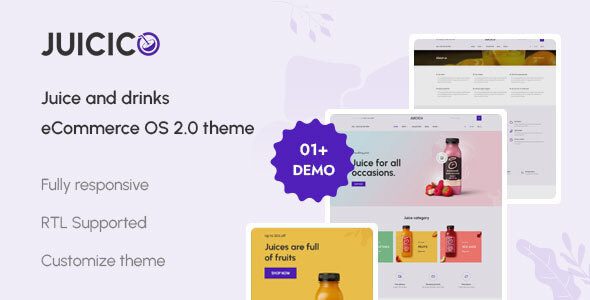
Juicico 是一款针对果汁、冷压蔬果饮、功能性饮料等细分品类设计的 Shopify主题。它的定位非常明确——不做万能通用模板,而是围绕饮品电商的高频场景做功能预置。
选它的核心理由有三个:
- 品类契合度高:首页轮播、产品网格、品牌故事区块的默认配色和排版逻辑天然适配饮品视觉,省掉大量从零调整样式的时间。
- Shopify Online Store 原生架构:全部基于 Shopify 的 Liquid 模板引擎和 Section 架构开发,商家在后台可视化编辑器里即可拖拽调整首页各个板块,不依赖第三方页面构建器。
- 多场景营销区块预置:倒计时促销条、组合套装展示、订阅购买入口等饮品站常用组件已内置,适合需要快速上线并跑通转化的项目。
如果你的客户是做鲜榨果汁配送、瓶装饮料零售或健康饮品订阅,Juicico 的起手效率明显高于通用型主题。但若站点还涉及大量非饮品品类,则需要评估其布局灵活性是否够用。
核心功能架构与性能表现拆解
模板结构与 Section 体系
Juicico 严格遵循 Shopify 的 JSON 模板规范,首页、产品页、集合页、博客页均采用 Section 化组织。实测在 Shopify 后台主题编辑器里,首页可用的 Section 超过二十个,涵盖横幅轮播、特色产品、图文混排、客户评价、Instagram 动态墙等。每个 Section 的 Schema 设置项粒度较细,比如产品网格区块可以独立控制每行显示数量、是否显示快速加购按钮、是否启用懒加载。
产品页的关键细节
饮品类的产品页有几个刚需:口味变体切换要顺滑、配料表要易读、配送时效提示要显眼。Juicico 在这几点上做了针对性处理。变体选择器支持色块和图片两种模式,实测切换到不同口味时,主图、价格、库存状态同步刷新,没有出现闪烁或状态错乱。产品描述区域预留了配料表和营养信息的结构化排版样式,直接填入文本即可获得整齐的表格效果。
性能实测数据
在本地 Shopify 开发环境用 Lighthouse 跑了首页和产品页。首页在未做任何优化的默认状态下,桌面端性能评分在 85 分上下,移动端约 72 分。主要拖后腿的是首页轮播图和部分图片未启用 WebP 格式。手动压缩图片、开启 Shopify 自带的图片 CDN 参数后,移动端评分可以推到 80 分以上。主题本身没有引入 jQuery 或大型前端框架,JavaScript 体量控制得比较克制,这一点对 TTFB 和首次交互时间是有利的。
开发者实际部署配置与避坑建议
下面几条是我在部署测试中踩过或验证过的注意点,按重要程度排列:
- 主题上传前先关掉旧主题的自定义代码注入:如果店铺之前用过其他主题并在 theme.liquid 里加过统计代码或像素,切换 Juicico 后这些代码不会自动迁移,需要手动搬到新主题的对应位置。我遇到过因为漏搬 GA 代码导致数据断档的情况。
- 产品变体图片需要提前在后台关联:Juicico 的变体图片切换依赖 Shopify 原生的变体图片关联机制。如果产品变体没有在后台逐一指定对应图片,前台切换口味时主图不会变化。批量上传产品时务必检查这一步。
- 首页轮播图尺寸建议统一:主题的轮播 Section 对图片宽高比有隐含要求,实测使用 1920×1080 或 16:9 比例的图片显示效果最稳定。混用不同比例的图片会导致轮播高度跳动。
- 移动端导航菜单层级不宜过深:Juicico 的移动端菜单采用抽屉式设计,二级菜单展开流畅,但三级及以上层级在窄屏上操作体验下降明显。建议饮品站的导航控制在两级以内,用集合页来做品类细分。
- 注意 Shopify 主题商店的版本更新机制:通过非官方渠道获取的主题文件无法自动接收 Shopify 后台的更新推送。如果后续 Shopify 对 Liquid 语法或 API 有破坏性变更,需要自行对照官方文档手动修补。
Juicico Shopify主题 下载与安装使用教程
本站已收录 Juicico Shopify主题 的完整安装包文件,可供有需要的开发者获取。以下是基础的部署指引:
安装步骤:
- 登录 Shopify 后台,进入「在线商店」→「主题」页面。
- 点击「添加主题」按钮,选择「上传 zip 文件」,将获取到的主题压缩包直接上传。
- 上传完成后,主题会出现在「主题库」中。建议先点击「预览」在测试环境中检查各页面渲染是否正常,确认无误后再点击「发布」。
- 发布后进入「自定义」编辑器,按品牌需求调整配色、字体、首页各 Section 的内容与顺序。
关于本站资源的说明:
本站收录的资源分为【已测资源】与【未测资源】两类。【已测资源】经过实际部署验证,兼容性和功能完整性有保障;【未测资源】均支持完全免费下载体验,但由于未经过全环境测试,不保证在所有 Shopify 店铺配置下 100% 完美兼容。建议开发者优先在 Shopify 的开发商店或测试环境中进行调试,确认无误后再应用到正式店铺。