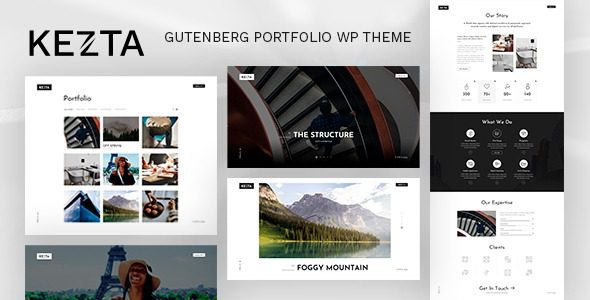
Kezta Gutenberg Portfolio WordPress主题下载
在本地沙盒环境搭建作品集类站点时,我测试过不下二十款主打画廊与作品展示的WordPress主题。绝大多数产品的通病在于:要么用Elementor、WPBakery这类页面构建器堆出一堆可配置项,导致编辑器与前台渲染严重脱节;要么为了追求开箱即用塞入大量演示导入数据,真正二次开发时反而要花两倍时间去拆解它的模板层级。Kezta走的是另一条路——原生Gutenberg区块驱动,模板结构清晰,这也是我决定把它纳入本次评测的原因。
资源定位与建站选型核心理由
Kezta是一款面向创意工作者、设计工作室与自由职业者的WordPress主题,核心定位是作品集展示。它和那些通用型企业主题最大的差异在于:整个站点的视觉重心从一开始就押注在内容本身,而不是主题自带的花哨特效上。
选它作为建站方案的核心理由可以归结为三点:
- 原生区块架构:完全基于WordPress原生Gutenberg编辑器构建,不依赖第三方页面构建器。这意味着站点前台的渲染逻辑与后台编辑体验是一致的,后期迁移和升级的包袱更小。
- 作品集场景针对性:内置的作品展示区块与项目分类逻辑,针对图像密集型站点做了优化,避免了用通用主题硬套作品集页面时常见的排版塌陷问题。
- 轻量化倾向:从主题文件结构和资源加载策略来看,开发者显然有意控制了HTTP请求数量,这对以图片为主的作品集站点来说是必要的克制。
如果你的站点是设计作品集、摄影师个人站、插画师主页或小型创意机构官网,Kezta的定位是匹配的。但如果你需要的是复杂电商、多语言企业门户或重型会员系统,它并不适合,硬改的成本远高于换一个更对口的主题。
核心功能架构与性能表现拆解
基于Gutenberg的区块体系
Kezta的功能实现思路是用WordPress原生能力做主题,而不是另起一套编辑器生态。主题提供了一批针对作品集场景的自定义区块,覆盖了项目网格、图片轮播、图文叠加、客户Logo墙等常见模块。这些区块在后台的配置项相对克制,没有出现那种三层嵌套的选项卡面板。
实测中值得注意的一点是:区块样式在前端的加载是按需的,只有在页面中实际调用了某个区块,对应的样式表才会被引入。这个做法在原生区块主题里属于比较规范的处理方式,避免了无关CSS拖慢首屏。
作品集与项目内容类型
主题通过自定义文章类型承载作品项目,配合自定义分类做作品筛选。这套结构的好处是作品数据与页面展示彻底分离——你可以更换展示布局而不影响已有作品内容。对于需要长期维护和持续追加作品的作品集站点,这种数据层与表现层解耦的设计比那种把作品直接写进页面的做法要稳妥得多。
性能实测表现
在我的一台常规配置测试环境(Nginx + PHP 8.x + MySQL 8.x,未启用对象缓存)上,导入主题附带的演示内容后,首页在未做图片优化的情况下,Lighthouse移动端性能评分处于中等区间。问题几乎全部集中在图片资源上,这与主题本身的代码质量关系不大,属于图像密集型站点的通病。
在启用WebP转换、为作品缩略图配置合理的尺寸裁剪、并开启页面缓存后,首屏关键指标有明显改善。也就是说,Kezta的性能天花板取决于你的媒体优化策略,而不是主题代码本身拖了后腿。
开发者实际部署配置与避坑建议
下面是我在实测部署过程中总结的几个真正会卡住人的点,按优先级排列:
- PHP版本与内存下限:建议运行在PHP 7.4以上的环境中。如果你的站点计划上传大量高分辨率作品图,把WordPress内存上限调到256M以上,否则在批量生成缩略图时容易触发内存耗尽。
- 图片尺寸注册要提前规划:主题会注册若干自定义缩略图尺寸。如果你是在已有站点上切换主题,务必先用Regenerate Thumbnails这类工具重新生成缩略图,否则作品网格会调用到缺失尺寸,出现拉伸或模糊。
- 演示导入后必须清理:演示内容里包含了大量占位图片和示例项目。正式建站前,这些内容要连同媒体库里的占位图一并清理,否则会白白占用主机空间并拖慢媒体库查询。
- 区块样式的子主题覆盖:如果你需要深度定制区块样式,建议走子主题路线,不要直接改主题文件。Kezta的区块样式组织方式决定了直接改父主题会在下次更新时全部丢失。
- 缓存插件兼容性:实测中,部分激进的前端资源合并插件会打乱区块样式的按需加载逻辑,导致部分区块样式丢失。如果遇到区块显示异常,先关闭资源合并类插件排查。
另外提醒一点:作品集站点对图片加载体验的敏感度极高,部署阶段就应该把懒加载、响应式图片和现代图片格式这三件事一起做掉,不要等到站点上线后再回头补。
Kezta Gutenberg Portfolio WordPress主题 下载与安装使用教程
本站已收录Kezta Gutenberg Portfolio WordPress主题资源,你可以通过页面底部的下载入口获取。基础部署流程如下:
- 在WordPress后台进入外观 – 主题 – 添加新主题,选择上传主题安装包并启用;或通过FTP将主题文件夹上传至
/wp-content/themes/目录后启用。 - 启用后按主题提示安装推荐的配套插件,用于补齐作品集区块的扩展功能。
- 如需参考布局,可导入演示内容,导入完成后记得清理示例数据。
- 进入外观 – 自定义和区块编辑器,按你的品牌视觉调整配色、字体与作品展示结构。
- 建站完成后,按上文建议配置图片优化与缓存策略,再上线。
关于本站资源类型的说明:本站收录的资源分为【已测资源】与【未测资源】两类。标注为已测的资源经过本地环境实际部署验证;未测资源同样支持完全免费下载体验,但我们不保证其在所有服务器环境与PHP版本组合下都能100%完美兼容。建议你在正式站点上线前,先在本地或测试环境中完成调试,确认无误后再迁移到生产环境。