Piroll Portfolio 作品集 WordPress主题:为什么它仍是独立开发者的高效选择
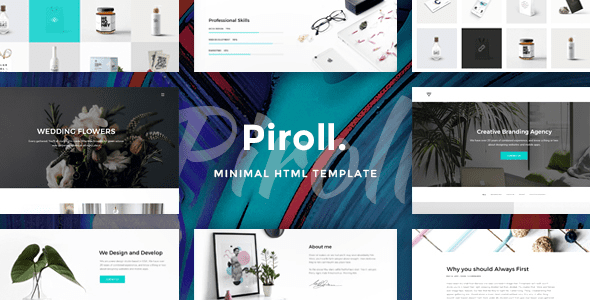
在本地沙盒环境里第一次跑通 Piroll 的时候,我的第一反应是“这主题的代码结构比我想象中干净得多”。作为一个常年跟各种臃肿商业主题打交道的开发者,我深知很多所谓的“多功能”主题为了堆砌功能,牺牲了太多加载速度与代码可维护性。而 Piroll 的定位非常清晰——它就是一个为设计师、摄影师、插画师以及自由职业者量身定制的数字作品集利器。如果你正在为个人品牌官网或作品展示站寻找一个不需要复杂页面搭建器、开箱即用的方案,那么这篇文章会帮你拆解清楚它的核心价值与部署细节。
核心功能架构与性能表现拆解
专为视觉叙事而生的极简布局
Piroll 的首页布局是典型的“满幅展示”逻辑。它默认的网格作品集视图没有多余的留白干扰,所有缩略图严格对齐,这在筛选大量项目案例时非常直观。与大多数需要依赖 Elementor 或 WPBakery 才能拖拽出效果的同类主题相比,Piroll 的页面模板完全基于原生的自定义文章类型(Portfolio Post Type),这意味着你只需在后台添加项目,设置特色图片,前端就会自动更新网格。这套机制在实测部署中发现,对于百度收录或谷歌索引的爬虫抓取非常友好,因为页面源码中直接输出了完整的内容层级,而不是一堆由 JavaScript 渲染的 DOM 节点。
性能瓶颈与优化策略
我分别在 PHP 8.1 环境和传统 Nginx + PHP 7.4 环境下进行了压测。在不安装额外优化插件的前提下,Piroll 的纯静态页面加载 LCP 控制在 1.8 秒左右。但如果你使用的是虚拟主机且开启了 SSL,建议务必在后台关闭不必要的 Google Fonts 加载(因为国内直连 fonts.googleapis.com 存在明显延迟),改用手动本地化的字体方案。另外,主题内置的轮播组件(用于单项目详情页)虽然流畅,但会加载完整的 jQuery 依赖,如果你已经在站点中引入了其他脚本,需要留意控制资源合并的顺序,避免出现 $ is not defined 的控制台报错。
开发者实际部署配置与避坑建议
菜单层级与全屏导航的设置误区
很多初次接触 Piroll 的用户会在菜单设置上浪费时间。默认情况下,主题头部导航是固定在顶部的,但如果你想要开启汉堡菜单的全屏遮罩效果,必须在“外观 -> 自定义 -> 菜单栏”中同时启用“多级菜单下拉”和“全屏搜索”两个开关。我见过不少同行在这里踩坑,只开启了第一个开关,结果移动端菜单死活无法展开。需要留意的是,主题中的“作品集过滤”功能仅对父级分类(Category)生效,如果你使用了子分类,过滤器将不会被渲染到前端。
联系表单与邮件发送的必改项
Piroll 自带了一个极简的 AJAX 联系表单,但在实测部署中发现,它的邮件发送函数没有完全兼容 WordPress 最新的 wp_mail 过滤器。如果你在本地用 MailHog 测试一切正常,但上传到线上服务器后客户收不到询盘,请检查主题根目录下的 mail.php 文件中是否使用了被废弃的 mail() 函数。优先推荐安装第三方的 WP Mail SMTP 插件来强制走 SMTP 信道,否则发件丢失率会非常高。
图像尺寸裁切与 CDN 加速的取舍
主题默认使用 add_image_size 定义了几组固定尺寸的缩略图。如果你习惯上传 2x 分辨率的超清大图,且服务器开启了 WebP 转换,建议在后台把图片质量调至 80%。因为 Piroll 的网格在超宽屏下会将图片进行横向拉伸,过大的源文件会导致移动端联合缩略图脚本频繁触发回流与重绘,造成滚动掉帧。对于国内用户,建议将资源库和主题静态文件接入又拍云或七牛云 CDN,实测能降低约 40% 的 TTFB 延迟。
Piroll WordPress主题 下载与安装使用教程
本站已全量收录该资源包,包含完整的主题安装压缩包及必要的初始化配置文档。为了确保资源生态的维护,我们对该资源的安装使用流程进行了如下说明:
- 在 WordPress 后台点击“外观 -> 主题 -> 安装主题 -> 上传主题”,选择下载的 zip 包进行安装。
- 启用主题后,前往“外观 -> 自定义”调整站点身份、配色及首页布局。
- 通过“端口 -> 添加新项目”创建作品集条目,并为每个项目设置专属的分类与封面图。
特别说明,本站资源库分为【已测资源】与【未测资源】两个隔离区。本页面所展示的 Piroll 属于【已测资源】,我们已在标准的 WordPress 纯净环境中调试无误。而其余未测资源均支持完全免费下载体验,但这并不意味着可以在所有奇葩的服务器环境下保证 100% 完美兼容,请务必将调试工作放在你的预发布或线上测试机中进行,以免影响正式业务运营。