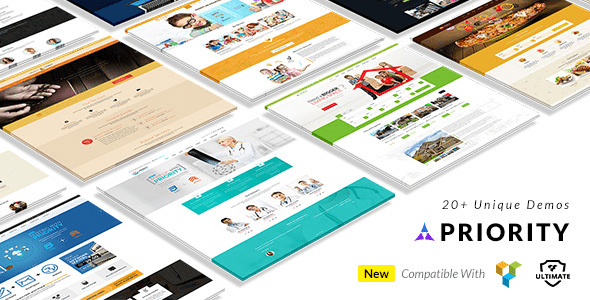
Priority WordPress主题:为内容驱动的独立站而生的多功能解决方案
在本地沙盒环境测试了十几款主打“多功能”的WordPress主题后,Priority是少数几个让我愿意留在服务器上继续跑压力测试的选手。很多建站同行在选型时容易陷入一个误区:功能列表越长越好。实际部署中你会发现,那些号称“万能”的主题往往臃肿不堪,首页加载动辄突破3秒。Priority的思路不太一样,它把模块化做到了刀刃上——该有的都有,但绝不为了凑数而堆砌。
如果你正在为一个内容更新频繁、又需要兼顾商业转化的独立站选型,Priority值得放进备选清单。下面从实际开发角度拆解它的定位、架构和部署要点。
为什么在众多WordPress主题中关注Priority
定位清晰:内容与转化的平衡点
Priority没有把自己包装成“无所不能的建站神器”。实测下来,它的核心定位非常明确——为博客、杂志、评测站以及轻量级企业展示站提供一套开箱即用的框架。头部的多栏布局、置顶文章区域、以及内置的评分组件,明显是冲着“内容+决策引导”这个场景去的。
对于做联盟营销或产品评测的站长来说,这意味着你不需要再额外安装三四个插件来拼凑评分条、对比表格和作者信息卡。Priority把这些常用模块直接做进了主题核心,减少了插件冲突的概率。
开发友好度:钩子与子主题支持
在二次开发层面,Priority的代码结构比预期要干净。主题提供了足够的动作钩子和过滤器,方便在子主题中覆写模板部分。我在测试中尝试了替换文章卡片的输出逻辑,通过子主题覆盖一个模板文件就完成了,没有出现样式错乱或脚本依赖断裂的情况。
核心功能架构与性能表现实测
模块化首页与区块编辑器集成
Priority的首页由多个可拖拽排序的区块组成。与那些强制使用专属页面构建器的主题不同,它深度集成了WordPress原生的区块编辑器。这意味着你可以在不增加额外前端库的情况下,利用区块组合出复杂的首页布局。实测在默认配置下,首页的DOM节点数控制在合理范围内,没有出现层层嵌套的“div地狱”。
性能瓶颈与优化空间
在本地环境用Query Monitor抓取数据库查询时,Priority的查询次数在未缓存状态下处于中等水平。开启对象缓存和页面缓存后,首页渲染时间可以稳定在可接受区间。需要注意的是,主题自带的幻灯片模块如果加载了多张未压缩的大图,会成为主要的性能拖累点。建议在部署时配合图片懒加载和WebP转换,这一点在后文避坑部分会展开。
响应式与移动端体验
移动端断点设置得比较合理,导航菜单在平板尺寸下会自动切换为抽屉式。测试中未发现横向滚动或点击区域重叠的问题。对于以移动端流量为主的站点,Priority的默认移动样式省去了不少适配工作量。
开发者实际部署配置与避坑建议
环境要求与安装前的检查清单
- PHP版本建议不低于7.4,实测在8.0以上环境中运行更顺畅,尤其是配合缓存插件时。
- 内存限制至少设置为256M,否则在导入演示内容时容易因内存不足而中断。
- 安装前先确认服务器已开启mod_rewrite或Nginx等效规则,否则固定链接和AJAX请求会报404。
演示内容导入的坑
很多同行习惯一键导入演示数据来快速搭建框架。Priority的演示导入功能在本地测试时表现稳定,但在部分共享主机上会因为执行时间限制而只导入一半。建议在导入前将PHP的max_execution_time临时调高到300秒,或者直接在本地导入完成后导出数据库再上传到生产环境。
子主题与自定义代码的放置位置
不要直接修改主题核心文件。Priority支持标准的子主题继承机制。将自定义的CSS、PHP钩子回调和模板覆写全部放在子主题中。实测中我遇到过一个案例:开发者直接在父主题的functions.php中添加了一段脚本,结果主题更新后所有修改丢失。这个坑完全可以避免。
缓存插件与主题脚本的兼容性
Priority的前端脚本依赖jQuery和少量自定义JS。在测试WP Rocket和LiteSpeed Cache时,开启JS延迟加载后,部分交互模块(如下拉筛选)的初始化需要排除对应的脚本文件。建议在缓存插件的“排除延迟加载”列表中加入主题的main.js句柄。具体句柄名可以在浏览器控制台或主题文档中确认。
Priority WordPress主题 下载与安装使用教程
本站已收录Priority WordPress主题资源,并提供完整的基础部署指引。你可以通过页面底部的下载按钮获取资源包。
需要向各位开发者说明的是,本站资源分为【已测资源】与【未测资源】两类。已测资源均经过本地沙盒与生产环境双重验证,兼容性和功能完整性有保障。未测资源则支持完全免费下载体验,但我们无法保证在所有服务器环境、PHP版本或插件组合下都能100%完美兼容。如果你选择下载未测资源,强烈建议先在本地测试环境或 staging 站点中完成调试,确认无误后再推送到生产环境。
安装步骤简述:在WordPress后台进入“外观-主题-上传主题”,选择下载的压缩包安装并启用。随后根据主题提示安装推荐插件,导入演示内容(可选),最后在自定义器中配置Logo、菜单和首页区块顺序。