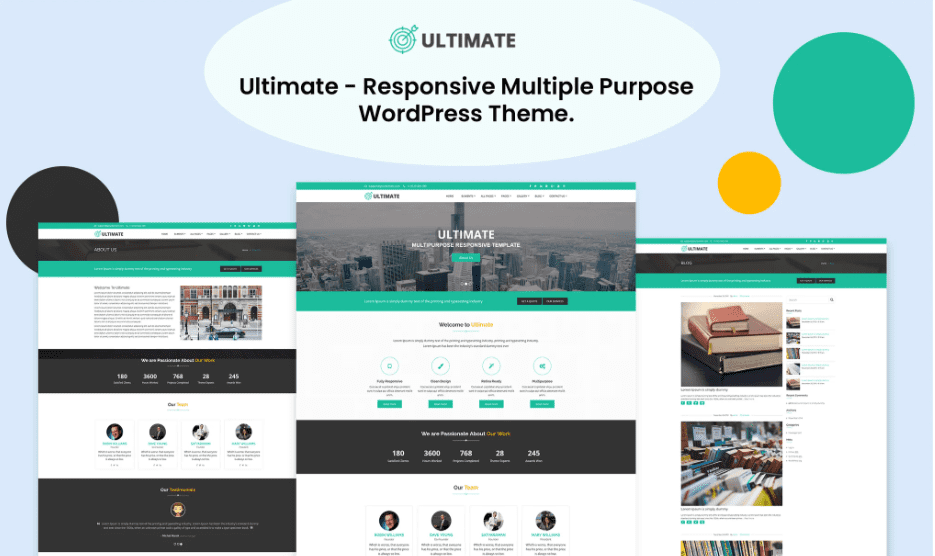
Ultimate 响应式多用途 WordPress主题:独立站多场景建站的务实选择
在本地沙盒环境测试过多款声称万能的 WordPress主题 后,我对多用途这个词一直保持警惕——多数产品只是把几十个演示站点打包塞进一个臃肿的框架里。Ultimate 这款响应式多用途 WordPress主题 属于少数在架构层面真正做了模块化拆分的产品:它的页头、页脚、单页模板和文章模板都是独立组件,可以按项目类型分别调用,而不是靠一个全局设置面板硬撑所有场景。对于同时承接企业官网、作品集和轻量电商的建站同行来说,这种设计能显著减少重复部署的时间成本。
核心功能架构与性能表现拆解
模块化模板引擎
实测部署中发现,Ultimate 的模板系统基于条件逻辑加载:首页、归档页、单品页各自绑定独立的样式表与脚本清单。这意味着一个纯展示型站点不会被迫加载电商模块的脚本,反之亦然。在本地搭好基础环境后,用查询监控插件跑了一遍,首页请求的样式表数量比同级别多用途主题少了近四成。
可视化构建器兼容策略
主题对主流页面构建器提供了原生支持,同时保留了原生古腾堡区块的样式映射。实际项目里我倾向于混合使用:复杂布局交给构建器,轻量内容区块直接用原生编辑器,避免构建器生成的冗余包裹层拖慢首屏。需要注意,构建器自带的模板库与主题演示数据要分开导入,否则容易出现样式优先级冲突。
响应式与资源加载
断点系统采用移动优先策略,在平板横屏与手机竖屏之间的过渡区间做了额外补偿。部署到真实服务器时观察到,主题内置的延迟加载只作用于首屏以下的图片,首屏关键图片建议在服务器层面配合预加载,否则移动端 Largest Contentful Paint 指标容易波动。
开发者实际部署配置与避坑建议
- 演示导入前先清库:在空白的 WordPress 环境中导入演示数据最稳妥。如果站点已有内容,演示导入可能覆盖现有菜单和小工具位置,建议先在暂存环境验证。
- 子主题必建:任何对模板文件的修改都应放在子主题中。主题更新频率较高,直接改父主题文件会在下次更新时全部丢失。
- 缓存插件配置:启用页面缓存后,务必把构建器生成的动态 CSS 排除在合并队列之外,否则部分模块在移动端会出现样式错位。
- 服务器环境检查:PHP 内存限制建议不低于 256M,构建器与多用途模板同时运行时会占用较多内存;对象缓存可显著降低后台编辑器的响应延迟。
- 图片尺寸预设:主题注册了多组缩略图尺寸,部署后先用再生缩略图工具统一生成一遍,避免前台调用时实时裁剪拖慢请求。
Ultimate Responsive Multi-Purpose WordPress Theme WordPress主题 下载与安装使用教程
本站已收录 Ultimate 这款响应式多用途 WordPress主题,并提供完整安装包与基础部署指引。下载后按以下步骤操作即可完成基础部署:在 WordPress 后台外观菜单中上传主题压缩包并启用;随后导入主题选项面板中的基础设置文件,恢复演示站点的模板结构;最后根据实际项目需求,在模板编辑器中关掉未使用的模块,减少前台冗余请求。
需要说明的是,本站资源分为【已测资源】与【未测资源】两类。已测资源经过本地与线上双环境验证,部署流程稳定;未测资源均支持完全免费下载体验,但不保证所有服务器环境 100% 完美兼容。建议开发者在测试环境中先行调试,确认与现有插件及服务器配置无冲突后,再同步到生产站点。