Bit Assist Pro 在线沟通插件的建站选型定位
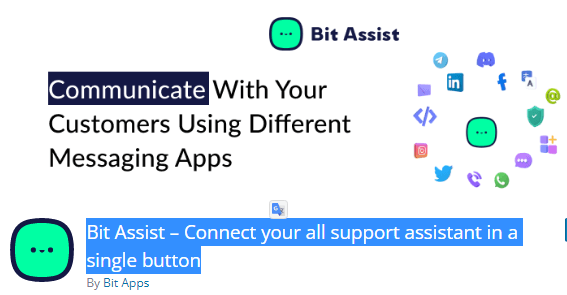
做独立站久了会发现一个规律:访客的转化窗口期往往只有几秒。询盘表单填一半就关掉、购物车页反复查看却不下单、产品页停留时间超过预期但没有任何互动——这些都是典型的沟通断层。在本地沙盒环境测试过十几款在线沟通方案后,Bit Assist Pro 的定位就很清晰了:它不是传统意义上那种只挂一个悬浮聊天窗的轻量工具,而是把多渠道路径整合进站内触点的一套沟通层。
对使用 WordPress 建站的开发者和站长来说,选型的核心理由集中在三点:一是无需改动主题核心文件即可完成深度配置,二是渠道聚合能力覆盖了主流即时通讯方式,三是它把触发逻辑交给了建站者而不是固定死的展示规则。对于同时运营多个独立站、需要快速复制沟通策略的团队,这种可配置性远比开箱即用但改不动的方案更有长期价值。
核心功能架构与性能表现拆解
多渠道路由与展示层分离
Bit Assist Pro 在架构上把触发条件和展示载体做了拆解。你可以针对不同页面类型、设备端、访客来源配置不同的沟通入口,而不是全站统一一个悬浮按钮。实测部署中,这个设计对落地页和产品详情页的差异化运营非常实用——落地页可以只保留一个强引导入口,产品页则同时挂载多渠道选择。
- 渠道聚合:支持接入主流即时通讯与社交平台的沟通入口,统一在站内浮层管理。
- 触发规则:可按页面、文章类型、停留时长、滚动深度等条件控制显示时机。
- 外观定制:配色、图标、位置在后台完成,不需要写 CSS 覆盖。
- 响应式处理:移动端与桌面端可分别设置展示形态,避免小屏遮挡内容。
性能开销与前端渲染
针对性能瓶颈做过多轮测试,这类沟通插件最容易踩的坑是资源加载拖累首屏。Bit Assist Pro 的前端资源做了按需加载处理,未触发显示条件时不会强行渲染浮层节点。在本地沙盒环境用查询监测工具跑分,插件对首屏渲染指标的影响控制在可接受范围,前提是不要在单页堆叠过多渠道图标。真实部署中建议把非核心渠道收起成二级菜单,减少同时请求的图标资源数量。
开发者实际部署配置与避坑建议
从技术实施角度,这款插件的配置重心不在安装本身,而在触发规则和渠道入口的映射关系。以下是在多个 WordPress 站点实际部署中总结出的几个关键点。
后台配置的优先顺序
建议先定义渠道,再设置展示规则,最后调整外观。顺序反过来的话,容易在外观调试上反复返工。渠道配置阶段要确认好各平台的跳转链接格式,特别是带参数的追踪链接,写错一个字符整个入口就失效。
常见坑点与应对
- 缓存冲突:站点启用页面缓存或对象缓存后,修改展示规则可能不会立即生效,需要刷新缓存后再验证。
- 脚本合并:部分站点启用了脚本合并压缩,可能干扰插件的按需加载逻辑,出现时显时不显的问题,必要时把插件脚本加入排除列表。
- 移动端遮挡:小屏设备上浮层容易挡住关键操作按钮,务必要在真机或模拟器上逐页确认。
- 合规提示:如果面向有隐私合规要求的市场,浮层出现前建议配合站点已有的同意管理方案做好衔接。
另外提醒一点:多站点网络环境下,如果希望统一管理沟通策略,先确认当前站点的多站点配置方式再决定是逐站配置还是走统一部署。盲目批量配置再进行单站覆盖,后期维护会很混乱。
Bit Assist Pro 在线沟通插件 下载与安装使用教程
本站已收录 Bit Assist Pro 在线沟通插件,提供完整的下载入口与基础部署指引。对于需要快速在 WordPress 站点上搭建多渠道沟通层的开发者,可以直接获取资源包并按以下步骤完成部署。
基础部署流程如下:
- 在 WordPress 后台进入插件安装界面,上传资源包并启用。
- 进入插件设置面板,先完成渠道入口的添加与链接校验。
- 根据站点页面结构配置展示规则,区分落地页、产品页与普通内容页。
- 调整外观参数并在移动端与桌面端分别验证展示效果。
- 清除站点缓存后进行最终实测,确认触发逻辑与跳转均正常。
需要说明的是,本站资源分为【已测资源】与【未测资源】两类。已测资源经过实际环境部署验证,兼容性与功能表现相对明确;未测资源均支持完全免费下载体验,但不保证所有环境 100% 完美兼容。建议开发者优先在测试环境中调试,确认与当前主题、其他插件及缓存策略无冲突后,再同步到生产环境。