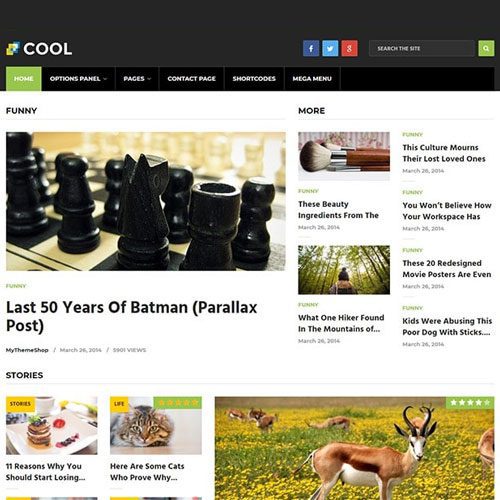
Cool WordPress主题:轻量级企业建站的务实之选
在本地沙盒环境测试过十余款主打“企业展示”的WordPress主题后,Cool WordPress主题是少数让我愿意留在测试站继续折腾的作品。很多同行在选型时容易被花哨的滑块和夸张的动画带偏,结果上线后发现首页加载超过四秒、移动端布局错位。Cool主题的设计逻辑恰恰相反:它把资源重心放在排版系统和自定义控件的稳定性上,首屏渲染压力控制得相当克制,适合外贸展示站、小型服务型企业站以及个人作品集这类内容体量不大的场景。
从建站选型角度来说,这款主题的核心优势在于对WordPress原生定制器(Customizer)的深度利用,而非另起炉灶塞一个臃肿的面板。这意味着后续接手二次开发的工程师不需要额外学习一套私有配置体系,降低了团队协作的沟通成本。
核心功能架构与性能表现拆解
实测部署中发现,Cool主题的前端资源加载策略有明显针对性。它没有一股脑把所有小工具样式压在全局样式表里,而是按需挂载首页模块对应的CSS片段,这对Lighthouse的未使用CSS审计项比较友好。功能层面值得关注的有几块:
- 首页模块化排序:服务展示、客户评价、团队成员、行动号召按钮等区块支持拖拽排序与独立开关,不需要改动主题文件即可调整落地页叙事顺序。
- 自定义字体与配色继承:排版变量集中在定制器内,切换主色或字重时不需要逐一手动替换选择器,对非技术背景的运营人员比较友好。
- 轻量级栅格与响应式断点:移动端导航采用独立的抽屉式逻辑,避免了不少主题在平板横屏下出现的菜单遮挡问题。
- WooCommerce基础兼容:虽然Cool主题不是电商专用,但对产品列表与单品页的基础样式做了适配,小规模商品展示够用。
需要提醒的是,性能表现高度依赖主机环境和缓存方案。在未配置对象缓存的共享主机上,主题自带的图片懒加载和脚本延迟执行能缓解一部分压力,但如果计划接入会员系统或表单插件,建议同时部署页面缓存与CDN,否则TTFB会拖累整体评分。
开发者实际部署配置与避坑建议
从测试环境迁移到生产环境时,有几个细节容易踩坑。第一,Cool主题的演示内容导入依赖WordPress导入器插件,如果服务器禁用了allow_url_fopen,远程图片会导入失败,建议提前在php.ini中确认该配置或改用本地XML导入。第二,首页模块的排序数据存储在定制器选项里,跨环境迁移时不要只导出数据库中的文章表,务必把theme_mods相关记录一并带走,否则前端布局会回退到默认顺序。
第三,如果需要修改主题样式,优先使用子主题或定制器内的自定义CSS面板。直接覆盖父主题文件在主题更新后会被抹掉,这是很多初级开发者反复踩的坑。第四,实测中发现该主题对PHP内存限制有一定要求,建议将WP_MEMORY_LIMIT设置为至少256M,否则在启用多个首页模块并上传高分辨率背景图时,后台定制器预览可能出现白屏。
另外,如果站点计划使用多语言插件,Cool主题的字符串翻译文件准备得比较规范,但首页模块内的自定义文本需要通过插件的字符串扫描功能提取,不能指望主题包自带完整翻译。
Cool WordPress主题 下载与安装使用教程
本站已收录该资源,并提供基础部署指引。下载后得到的压缩包请勿直接解压覆盖,正确流程是:进入WordPress后台,依次点击“外观” → “主题” → “添加新主题” → “上传主题”,选择主题压缩包上传并启用。启用后前往定制器,按照“常规设置 → 首页模块 → 排版与颜色”的顺序逐步配置,最后导入演示内容作为参考。
需要说明的是,本站资源分为【已测资源】与【未测资源】两类。已测资源经过本地及主流主机环境的实际安装验证,兼容性相对有保障;未测资源均支持完全免费下载体验,但不保证所有环境100%完美兼容,建议开发者在测试环境中调试后再决定是否部署到生产站点。如果在安装或配置过程中遇到问题,优先检查PHP版本、内存限制及文件权限,这三项是绝大多数主题异常的共同诱因。