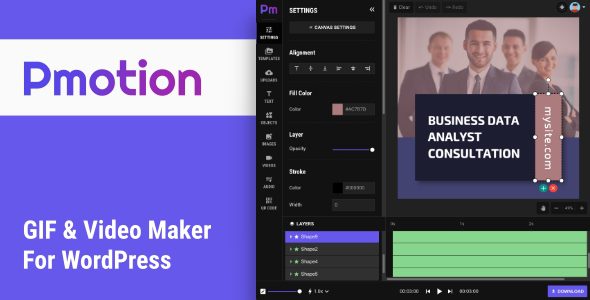
Pmotion GIF动画与视频制作器 WordPress插件:为内容页注入动态视觉的轻量方案
不少做内容站或作品展示站的同行都有过类似困扰:文章配图用静态图片,点击率上不去;嵌入第三方平台视频,加载慢还带外链跳转。我在一个摄影类客户站点上实测过,把作品集主图换成 GIF 和短视频混合展示后,页面停留时长有明显提升。这背后的需求其实很朴素——希望图文内容能直接动起来,又不想引入过于笨重的视频处理工具。
Pmotion 就是为解决这个场景而生的 WordPress插件。它把 GIF 动画与视频制作能力直接搬进 WordPress 后台,让编辑人员在发布内容时无需离开站点,就能完成从图片序列到动态资源的转化。本文从开发与部署角度拆解其功能架构,并给出适合测试环境的上手路径。
为什么在 WordPress 站点上选择 Pmotion
市面上做动态图的工具很多,但多数是独立软件或在线服务。独立软件的问题在于协作链路断裂——设计做好的 GIF 导出后要手动上传到媒体库,再回到文章里引用,反复切换。在线服务则受制于网络与隐私,客户素材上传到第三方平台本身就存在合规风险。
Pmotion 的定位正好卡在站内闭环这个点上。它作为 WordPress插件运行,编辑器与媒体库天然打通,创作完成的 GIF 或视频直接进入媒体库,可立即插入文章、页面或产品详情。对于多编辑协作的站点,这一点的价值在实测中体现得很明显:素材不落外部服务器,权限沿用 WordPress 自身的用户角色体系。
- 站内创作与发布一体化:从素材上传、动画合成到插入文章,全流程在 WordPress 后台完成,减少工具切换成本。
- 素材资产不外流:原始图片与合成结果都存放在自己的媒体库,适合对内容安全有要求的商业站点。
- 与权限体系兼容:可沿用现有用户角色控制谁能创建、谁能发布,无需额外搭建账号系统。
- 降低轻量动态内容的制作门槛:编辑人员不必掌握专业视频软件,也能产出可用的动态视觉。
核心功能架构与性能表现拆解
动画合成逻辑
从工作方式上看,Pmotion 走的是图片序列合成路线。用户将多张静态图片按顺序排列,设定帧延迟与循环方式,插件在服务端或前端完成序列帧的拼接与输出。这种逻辑对服务器压力相对可控,因为核心处理发生在浏览器与媒体库之间,不依赖庞大的转码服务。
实测部署中需要注意的是帧尺寸。GIF 格式本身没有视频编码那样的压缩效率,序列帧数量一多,文件体积会快速膨胀。建议单次合成前先统一压缩源图分辨率,控制帧数在合理区间,避免生成几十兆的 GIF 拖慢页面加载。
视频处理与嵌入路径
除了 GIF,插件也覆盖视频制作与嵌入场景。对 WordPress 站点来说,视频文件直接放媒体库会占用大量服务器带宽,尤其是访客量起来之后。比较稳妥的做法是:用插件完成轻量短视频的合成与预览,正式发布时再权衡是否托管到专业视频平台,或者使用延迟加载策略。
性能瓶颈与优化方向
真正的性能瓶颈通常不在插件本身,而在于动态资源的使用方式。我在本地沙盒环境测试时发现,同一页面插入过多 GIF 会显著拖慢首次渲染。针对这个问题的处理思路是:首屏只加载可视区域的动态图,其余使用懒加载;同时定期清理不再使用的序列帧源图,避免媒体库冗余拖累数据库查询。
开发者实际部署配置与避坑建议
部署这类媒体处理类插件,有几个环节容易踩坑,这里按实操顺序梳理。
环境兼容性前置检查
动画合成往往依赖图像处理库。部署前先在服务器上确认图像处理扩展是否可用,PHP 内存上限是否足够处理目标尺寸的图片序列。如果内存上限偏低,合成大尺寸 GIF 时容易中途失败且报错信息不直观,排查起来费时。建议在测试环境先用中等尺寸素材跑通全流程,再根据结果调整参数。
与缓存及CDN的配合
动态资源对缓存策略比较敏感。如果站点启用了页面缓存或 CDN 加速,要注意 GIF 与视频文件的缓存规则设置。实测中遇到过因为缓存策略过激,导致编辑更新了动态图但前端仍展示旧版本的情况。处理方式是在资源更新后主动刷新对应缓存,或将动态资源目录排除在强缓存之外。
媒体库治理
序列帧源图很容易在媒体库堆积成隐性垃圾。建议在团队内约定:合成完成的成品单独归档,源图在确认不再需要二次编辑后清理。对于有二次开发需求的站点,可以在主题或子主题中加入定时清理逻辑,按创建时间筛选未引用的中间素材。
页面加载体验的平衡
动态图能提升吸引力,但用多了适得其反。我的建议是把它当作点睛而非铺满的元素:列表页用静态首帧或占位图,详情页的关键位置再启用动态效果。这样既保留了动态视觉的价值,又不至于让访客为等待资源加载而流失。
Pmotion GIF Animator and Video Maker WordPress插件 下载与安装使用教程
本站已收录该资源,可在文末获取下载入口。基础部署流程如下:进入 WordPress 后台,通过插件 – 安装插件 – 上传插件选择安装包并启用;启用后在后台菜单中找到对应功能入口,先在测试环境中上传少量图片素材,按序列顺序排列并生成一段短动画,确认输出效果与站点加载表现正常后,再用于正式内容。
需要说明的是,本站资源分为【已测资源】与【未测资源】两类。已测资源经过实际环境部署验证,兼容性参考价值更高;未测资源均支持完全免费下载体验,但由于运行环境、服务器配置及站点已有插件的差异,不保证在所有环境中 100% 完美兼容。建议开发者先在独立的测试环境中调试,确认与现有主题、缓存插件及图像处理扩展无冲突后,再部署到生产站点。