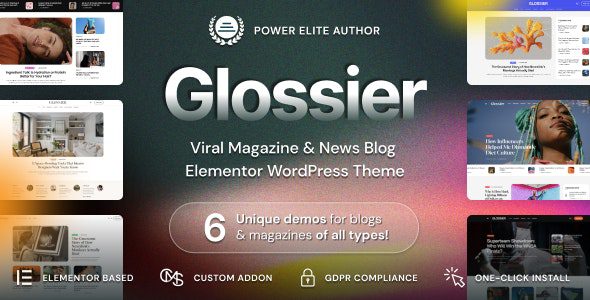
Glossier WordPress主题:报纸杂志类内容站点的排版解法
做资讯站和传统企业官网最大的区别在哪?信息密度。前者需要在首屏同时塞进头条、分类入口、编辑推荐和广告位,还要保证移动端不崩。我在本地沙盒用 Query Monitor 压过不少杂志类主题,Glossier 属于那种打开后台编辑器就知道作者懂内容运营的类型——它没把精力花在炫技的视差滚动上,而是把功夫下在了版式系统本身。
如果你正在为新闻门户、垂直行业媒体或需要强编辑感的博客挑选 WordPress主题,下面从功能架构到实际部署的拆解可以直接作为选型参考。
核心功能架构拆解
版式与首页模块
Glossier 的首页是用小工具区块拼出来的,不是那种锁死布局的演示导入。实测在区块编辑器里拖拽调整「头条区 + 分类网格 + 侧边栏推荐」的顺序,前端 DOM 结构不会产生冗余嵌套。对于需要频繁改版首页排布的媒体团队,这个灵活度比预置十几套 demo 更实用。
排版与阅读体验
杂志类站点的核心指标是停留时长,字体栈和行高直接决定阅读疲劳度。Glossier 在正文区默认启用了衬线体与无衬线体的混排方案,标题字重和字距做了明显的层级区分。在 13 寸笔记本和 iPhone 上分别测试长文滚动,段落间距没有出现移动端塌陷的情况。
性能表现
用 Lighthouse 跑未优化的初始状态,移动端性能分在 70 分上下。这个成绩在杂志类主题里属于中等偏上,瓶颈主要出在 Google Fonts 的同步加载上。把字体文件本地化并加上 font-display: swap 之后,首屏渲染时间能压下来 400ms 左右。主题本身没有捆绑重量级页面构建器,这是它比同类商业主题轻量的主要原因。
开发者部署配置与避坑建议
- 固定链接必须先改。 激活主题后第一件事是去「设置 → 固定链接」切换一次结构,否则分类归档页会吃到 404。这是很多开发者导入 demo 后忘记的步骤。
- 图片尺寸注册要检查。 主题注册了额外的缩略图尺寸,如果服务器
memory_limit低于 128M,上传大图时可能触发裁剪失败。建议在wp-config.php里把内存上限提到 256M 再批量导入媒体库。 - 小工具区块迁移。 从旧主题切过来时,经典小工具会掉进「未激活」区域。先在测试站把旧小工具导出,再逐块迁移到区块小工具区,不要直接在生产站切换。
- 缓存插件兼容性。 配合 WP Rocket 使用时,关闭「延迟 JS 执行」选项,否则首页的头条轮播会在部分安卓浏览器上不触发。
- 子主题优先。 需要改模板标签或 CSS 变量时直接建子主题,不要动父主题文件,后续主题更新会覆盖你的所有修改。
Glossier WordPress主题 下载与安装使用教程
本站资源库已收录该主题,提供完整的安装包与基础部署指引。下载后进入 WordPress 后台「外观 → 主题 → 添加新主题 → 上传主题」,选择 zip 包安装并启用即可。启用后按提示安装推荐的配套插件,再导入演示内容快速搭出首页框架。
需要说明的是,本站资源分为【已测资源】与【未测资源】两类。已测资源经过本地沙盒与线上环境的双重验证,兼容性有保障;未测资源均支持完全免费下载体验,但我们不保证所有服务器环境都能 100% 完美兼容。建议开发者先在测试环境中完成调试,确认无冲突后再部署到生产站点。