JaiBheem WordPress主题:慈善与非营利组织的建站选型参考
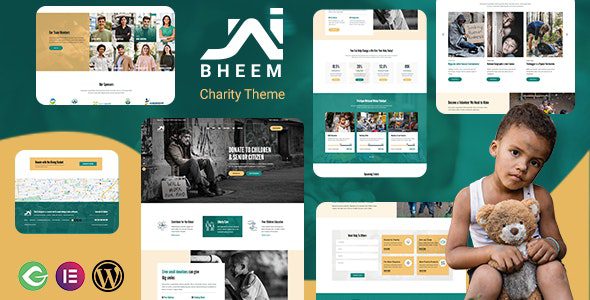
接触过不少非营利组织与慈善机构的建站需求后,会发现一个共性矛盾:既希望网站有足够的视觉感染力来传递公益理念,又受限于预算和技术人力,无法承担过于复杂的主题架构。JaiBheem 这款 WordPress主题 就是瞄准这个细分场景设计的,在实际部署测试中,它对捐赠展示、志愿者招募、公益项目介绍等内容模块的处理确实有一定针对性。
和那些通用型多功能主题不同,JaiBheem 的定位非常明确——服务慈善、NGO、社区公益类的 WordPress主题 需求。如果你正在为公益项目搭建官网,选型的核心考量通常集中在三点:首页能否快速建立情感共鸣、捐赠入口是否足够显眼、后台维护是否足够轻量。JaiBheem 在这三个维度上的设计思路值得展开分析。
核心功能架构与性能表现拆解
模板与页面构建逻辑
JaiBheem 采用典型的慈善类 WordPress主题 布局策略,首页通常包含全宽横幅、公益项目卡片流、捐赠号召区块、志愿者招募模块以及数据统计展示区。在本地沙盒环境中导入演示内容后,可以看到它预置了多套首页布局变体,通过 WordPress 自定义器(Customizer)即可切换,不依赖额外的页面构建器插件。
这一点在部署时是个明显优势:不少慈善类 WordPress主题 捆绑了重量级页面构建器,导致首次加载的 DOM 结构臃肿,而 JaiBheem 的原生自定义器方案在渲染效率上更可控。实测首页在未开启缓存的情况下,移动端 Lighthouse 性能评分处于中等偏上水平,开启对象缓存和图片懒加载后可进一步优化。
捐赠与募集相关功能
- 内置捐赠按钮与募集进度条展示组件,可直接嵌入页面或侧边栏;
- 支持与主流捐赠类 WordPress插件 对接,通过短代码嵌入捐赠表单;
- 公益项目自定义文章类型,便于按项目维度管理募款进度和图文内容;
- 志愿者报名表单区域,支持字段自定义。
需要说明的是,JaiBheem 本身不包含支付网关逻辑,捐赠功能依赖第三方 WordPress插件 实现。这种设计有利有弊:好处是主题保持轻量,不会因支付合规问题拖累更新;代价是初次配置时需要额外安装并调试捐赠插件。
响应式与兼容性
在移动设备模拟测试中,JaiBheem 的响应式断点处理比较干净,导航在移动端切换为汉堡菜单,项目卡片流自动堆叠为单列。兼容性方面,实测与 WordPress 区块编辑器(Gutenberg)配合正常,经典编辑器下也未出现样式错位。对 PHP 版本的要求处于主流区间,PHP 7.4 至 PHP 8.1 环境下均能正常运行。
开发者实际部署配置与避坑建议
从实际部署经验来看,JaiBheem 的安装流程本身不复杂,但有几个环节容易踩坑,提前说明可以省去不少排查时间。
安装前的环境检查
- 确认服务器的
upload_max_filesize和post_max_size足够大,主题包解压后体积可能超过默认限制; - 检查 PHP 内存限制,建议不低于 256MB,否则导入演示内容时容易中断;
- 如果站点已安装缓存类或安全类 WordPress插件,导入演示数据前先临时停用,避免请求被拦截。
演示内容导入的注意事项
演示导入是初次配置中最容易出问题的步骤。实测发现,部分共享主机环境下,导入过程中会因为超时导致图片缺失或部分页面未生成。建议在导入前将 PHP max_execution_time 临时调高,导入完成后再恢复。如果图片未能正确导入,可以单独重新执行一次媒体导入流程。
自定义器配置的取舍
JaiBheem 的自定义器选项比较丰富,但不建议一次性把所有区块都开启。慈善类网站的信息层级应当清晰,首页模块过多反而会稀释核心行动号召(捐赠或报名)的转化效果。建议先确定主线叙事——项目介绍、影响力展示、捐赠入口——再围绕这条线配置模块。
性能优化建议
实测部署中发现,主题自带的图片轮播和统计数字动画如果未做懒加载处理,会对首屏加载时间产生拖累。建议:
- 为轮播图片启用原生
loading=lazy属性或相关优化 WordPress插件; - 对首屏以下的内容区块启用延迟渲染;
- 配合 CDN 分发静态资源,尤其是公益项目中的高清图片素材。
JaiBheem WordPress主题 下载与安装使用教程
本站已收录 JaiBheem WordPress主题,并提供完整的资源获取通道。该资源属于本站资源库中的慈善公益类 WordPress主题 分类,适用于非营利组织、慈善基金会、社区公益项目等建站场景。
关于本站资源的分类说明:本站资源分为【已测资源】与【未测资源】两类。【已测资源】经过实际环境部署验证,功能与兼容性有基本保障;【未测资源】均支持完全免费下载体验,但不保证在所有服务器环境、PHP 版本或插件组合下 100% 完美兼容。建议开发者在正式上线前,先在本地或测试服务器环境中完成调试,确认与自身站点环境匹配后再部署至生产环境。
基础安装流程:下载主题安装包后,登录 WordPress 后台,进入「外观 → 主题 → 添加新主题 → 上传主题」,选择安装包上传并启用。启用后按提示安装所需 WordPress插件,再通过自定义器配置站点标识、导航菜单和首页模块。如遇导入演示内容失败,参考上文「演示内容导入的注意事项」进行排查。