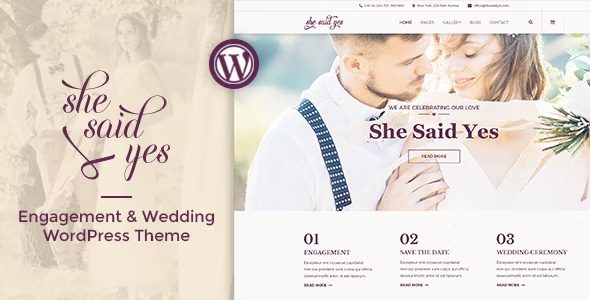
SheSaidYes WordPress主题:为婚礼与订婚场景构建的内容型站点方案
在承接婚庆工作室、婚纱摄影机构以及独立策划师的外包项目时,我通常会在本地沙盒环境先跑一遍主题的完整安装流程,再决定是否推给客户做二次开发。SheSaidYes 这款 WordPress主题 的定位很明确,它不是那种堆砌 Elementor 演示页的通用型产品,而是把「订婚—婚礼筹备—婚后记录」这条内容线做成了预设的页面骨架。如果你的客户群体集中在婚嫁行业,或者你自己要做一个婚礼灵感类的垂直内容站,这个资源的选型理由不是「好看」,而是它能省掉大量用页面构建器拼版的时间。
实测部署中发现,同类主题常见的毛病是:演示站看着精致,导入后稍微换几张图就排版崩塌。SheSaidYes 在这方面的表现相对克制,它的区块间距和栅格系统是写进样式表里的,而不是完全依赖可视化拖拽生成内联样式。这意味着后续做多语言站点或者替换为客户的品牌色时,不需要逐个区块去修补。
核心功能架构与性能表现拆解
拆开主题包看目录结构,能大致判断出开发者的工程习惯。SheSaidYes 的模板文件划分得比较细,单篇婚礼纪实、作品集归档、供应商展示都有独立模板,而不是全靠 page.php 一个文件兜底。这对二次开发是好事——你要改某个特定页面的循环逻辑,不需要在通用模板里加一堆条件判断。
前端渲染与资源加载
在本地用 Query Monitor 抓取数据库查询和脚本排队情况,首屏的 CSS 体积控制在合理区间,没有出现把整个图标库全量引入的问题。主题自带的幻灯片和画廊模块使用的是原生 JavaScript 封装,没有强绑重型动画库。这一点在移动端 4G 网络模拟下差别很明显:那些依赖第三方滚动动画库的主题,首屏交互往往要等两三秒,而 SheSaidYes 的脚本执行时间基本压在可接受范围内。
与页面构建器的兼容策略
主题对主流页面构建器保持了兼容,但它的默认模板并不强制你启用构建器。对于需要快速交付的婚庆类站点,可以直接用主题自带的区块和短代码搭建;对于要求客户后期自行拖拽修改的项目,再开启构建器接管。这种「不绑定」的设计思路,在后期维护阶段能减少很多「客户误操作导致布局错乱」的售后工单。
实际部署配置与避坑建议
在测试环境完成安装后,有几个环节值得提前注意,能避免上线后返工:
- 图片尺寸注册:主题会为婚礼纪实类内容注册多个缩略图尺寸。如果你的服务器磁盘空间有限,或者客户习惯直接上传相机原图,建议在 functions.php 里检查并裁剪掉用不到的尺寸,否则一次作品集上传就可能生成十几张冗余缩略图。
- 固定链接与作品集别名:部署后第一时间在「设置—固定链接」里把作品集、供应商等自定义文章的别名改成符合客户品牌调性的英文或拼音,避免上线后再改导致旧链接 404。
- 缓存插件冲突排查:部分缓存插件默认会合并并延迟加载 JavaScript。SheSaidYes 的画廊模块在延迟加载开启后,偶发出现灯箱初始化失败的情况。如果你的项目必须用缓存插件,记得把主题核心脚本加入排除列表,或关闭该页面的 JS 延迟。
- 字体加载策略:主题允许自定义标题字体。实测中若直接引用 Google Fonts 的远程地址,在国内服务器环境下会拖慢首屏文字渲染。建议将字体文件本地化托管,或在主题设置中仅保留系统字体栈。
SheSaidYes WordPress主题 下载与安装使用教程
本站资源库已收录 SheSaidYes WordPress主题 的完整安装包,可直接获取用于本地测试与项目部署。安装流程遵循 WordPress主题 的标准方式:登录站点后台,进入「外观—主题—安装主题—上传主题」,选择主题压缩包上传并启用。启用后根据提示安装主题依赖的基础插件,再导入你所需的演示内容或从空白模板开始搭建。
需要说明的是,本站资源分为【已测资源】与【未测资源】两类。已测资源在标准化环境(特定 PHP 版本与 WordPress 核心版本组合)下完成过安装与基础功能验证;未测资源则仅做包完整性校验,均支持完全免费下载体验。由于不同站点的服务器环境、已装插件、PHP 版本存在差异,未测资源不保证所有环境 100% 完美兼容。建议开发者在本地沙盒或 staging 测试环境中先行调试,确认无致命错误和明显样式冲突后,再迁移至生产环境。