Akordian 作品集个人 WordPress 主题:从选型到部署的实操评测
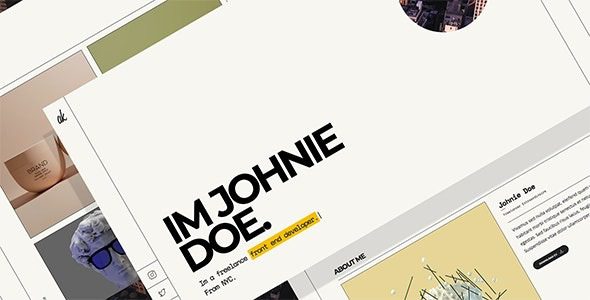
如果你正在为设计师、摄影师或独立开发者搭建一个以作品展示为核心的站点,大概率会陷入两种困境:要么用通用型主题堆砌页面构建器,导致前端加载冗余代码超过 2MB;要么从零手写模板,时间成本高且后期维护困难。我在本地沙盒环境测试 Akordian 这个作品集个人 WordPress 主题时,第一感受是它对「作品集」这一垂直场景的取舍相当明确——不追求大而全的电商或多语言功能,而是把资源集中在网格布局、媒体展示和阅读节奏上。
对于建站同行来说,选型的核心理由不在于功能列表有多长,而在于主题的代码结构是否允许你以最小代价完成二次开发。Akordian 在这一点上表现出了可预期的工程规范。
资源定位与建站选型核心理由
Akordian 的定位是「作品集个人 WordPress 主题」,目标用户是创意工作者与独立开发者。它并不试图取代 Astra、GeneratePress 这类通用型基础主题,而是提供一个开箱即用的视觉框架,让作品本身成为页面的视觉重心。
实测部署中发现,该主题对 WordPress 原生区块编辑器的兼容性较好,同时保留了经典小工具区域。这意味着你既可以使用区块编辑器快速搭建页面,也可以在子主题中通过钩子覆盖布局逻辑。对于需要向客户交付「可自助更新内容」站点的开发者而言,这种平衡点很关键。
- 适用场景:个人作品集、设计工作室展示页、摄影图集、开发者项目陈列页。
- 不适用场景:需要复杂会员体系、多商户商城或重交互 Web 应用的站点。
- 选型理由:主题层代码轻量,前端依赖可控,便于在子主题中做深度定制而不必与页面构建器的短代码体系对抗。
核心功能架构与性能表现拆解
在本地环境用查询监控插件跑了一遍首页加载,Akordian 的数据库查询次数维持在合理区间,没有出现通用主题常见的「小工具滥用导致查询爆炸」问题。它的功能架构可以拆解为三个层面:
1. 作品展示网格与媒体处理
主题内置了多种作品网格排列方式,支持自定义缩略图比例。实测上传不同尺寸图片后,主题会调用 WordPress 原生缩略图机制生成对应尺寸,而非在前端用 CSS 强制拉伸。这一点对性能有实际影响——前端加载的是经过裁切的图片,而不是原始大图。
2. 排版与阅读体验
文章与项目详情页的排版继承了经典博客主题的阅读节奏,标题层级与行高经过预设。对于以文字说明配合作品图的页面,这种排版避免了「图片堆砌、文字淹没」的常见问题。
3. 自定义与扩展接口
主题提供了基础的定制选项面板,覆盖配色、页头布局和页脚信息。更值得关注的是它在模板文件中保留了标准的 WordPress 钩子,方便在子主题中注入自定义代码。针对性能瓶颈,建议禁用主题自带的部分非必要脚本,改用原生懒加载。
开发者实际部署配置与避坑建议
在实际部署中,有几个环节容易踩坑,这里按操作顺序说明。
- 子主题先行:任何对模板文件的修改都应放在子主题中。Akordian 的父主题更新不会覆盖子主题,但直接改父主题会导致升级时丢失改动。
- 图片尺寸预定义:在
functions.php中通过add_image_size()注册作品网格所需的精确尺寸,避免上传后临时裁切造成的模糊。 - 缓存与 CDN:作品集站点图片密度高,建议在部署阶段就配置对象缓存和 CDN 回源。实测中,未开启缓存时首屏图片较多的页面 TTFB 会明显上升。
- 菜单与固定链接:部署后第一时间设置固定链接为「文章名」结构,并检查作品集归档页的 slug 是否与页面冲突。
- 调试模式:在
wp-config.php中开启WP_DEBUG排查主题或插件抛出的 PHP 警告,避免在生产环境留下隐患。
如果你的站点需要多语言支持,建议在主题层之上用独立插件处理,而不是依赖主题内置的翻译文件,这样后续更换主题时迁移成本更低。
Akordian Portfolio Personal WordPress Theme WordPress主题 下载与安装使用教程
本站已收录 Akordian 作品集个人 WordPress 主题,并提供基础部署指引。你可以在资源页面获取主题安装包,按照标准流程完成上传与启用。
需要说明的是,本站资源分为【已测资源】与【未测资源】两类。已测资源经过本地环境实际安装与功能验证;未测资源均支持完全免费下载体验,但由于不同服务器的 PHP 版本、扩展配置及插件环境存在差异,不保证所有环境 100% 完美兼容。建议开发者在测试环境中先行调试,确认无误后再部署到生产站点。
基础安装步骤:在 WordPress 后台进入「外观 → 主题 → 上传主题」,选择主题安装包上传并启用;随后根据主题提示安装推荐的配套插件;最后在自定义面板中完成页头、配色与作品网格的基础配置。