WP OS Desktop Backend 是什么:把 WordPress 后台改造成桌面级操作系统的管理主题
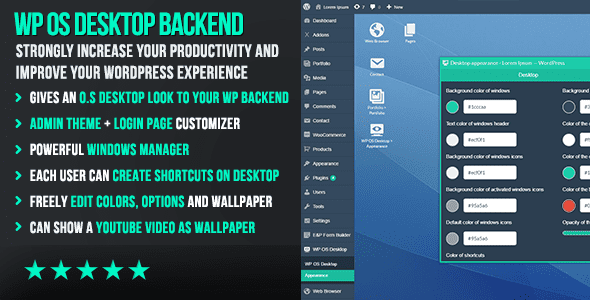
大多数 WordPress 后台的交互逻辑停留在左侧菜单 + 列表页 + 编辑页的 CMS 结构上。当站点内容类型超过十种、日更量上百条、又或者需要多人协同运营时,这套交互的切换成本会明显上升。WP OS Desktop Backend 正是针对这个瓶颈出现的 WordPress 管理主题——它不改变前端,只重构后台,把 wp-admin 变成一套类桌面操作系统的界面:底部任务栏、可拖拽窗口、桌面快捷方式、开始菜单式的内容入口。
在本地沙盒环境实际部署后,第一感受是它对原有数据结构的侵入非常低。它没有自建内容表,而是复用 WordPress 原生的文章类型、分类法、用户角色与权限体系,所有窗口组件本质上是把原生后台页面重新封装进一个窗口容器。这意味着你停用这款 WordPress 管理主题后,后台内容不会残留孤儿数据,回滚成本接近零。
为什么在后台选型中考虑这款 WordPress 管理主题
WordPress 后台管理主题这个细分品类里,多数方案走的是美化皮肤路线——换配色、换图标、调卡片圆角。这类方案解决的是观感问题,不解决操作路径问题。WP OS Desktop Backend 的思路不同,它解决的是多任务并行与入口扁平化:
- 内容编辑、插件设置、订单处理可以以多个窗口同时打开,不必反复返回上一级菜单;
- 高频模块可以固定到桌面或任务栏,减少层级跳转;
- 对客户交付型站点,桌面化后台能显著降低非技术用户的学习门槛,运营交给客户时培训成本更低。
结论是:如果你的站点只是简单博客,这款资源带来的收益有限;但如果是多内容类型、多角色的运营型站点,或者要把后台交给不熟悉 WordPress 的客户团队,它属于值得放进选型清单的 WordPress 管理主题。
核心功能架构与性能表现拆解
窗口化容器与前端资源加载机制
整套后台界面基于窗口管理器构建,每个窗口是一个独立的内容容器,内部通过 iframe 或动态请求加载原生后台页面片段。实测中需要重点关注的是加载策略:如果窗口内容采用 iframe 方式,多个窗口同时开启会带来并发的 WP 后台请求,在低配服务器上容易出现响应延迟。建议在窗口管理配置中开启懒加载,只在窗口激活时请求内容,而不是在桌面初始化时就预加载全部模块。
对原生菜单与权限体系的兼容性
它读取的是 WordPress 注册的菜单与子菜单钩子,因此绝大多数遵循标准 add_menu_page / add_submenu_page 规范开发的 WordPress 插件,其后台页面都能被自动收纳进对应窗口,不需要逐个适配。但仍有例外:那些绕过标准菜单、直接在页面里用自定义路由或强制全屏渲染的插件,界面可能出现样式冲突。部署前建议用自己站点上实际启用的插件组合做一轮回归测试。
静态资源与性能开销
浏览器开发者工具下的观察显示,这款 WordPress 管理主题的主要开销集中在首屏的 CSS 与脚本体积。它只作用于 wp-admin 上下文,前台页面不受任何影响,因此对 SEO 与前端核心网页指标没有直接干扰——这一点对重视前台性能的站点很关键。后台首屏加载可以通过合并静态资源、开启对象缓存来优化,实际部署中配合服务器端缓存后,二次进入后台的体感差异不大。
开发者部署配置与避坑建议
如果你拿到的是源码包而非现成安装包,需要按 WordPress 主题的标准流程处理:
- 目录归属确认:确认它是作为管理主题还是普通主题目录运行。若走主题方式,需放入
/wp-content/themes/,并在合适的方式下激活或通过管理端加载入口调用,避免误激活影响到前台主题。 - 多站点网络环境:在 WordPress 多站点网络下启用时,注意它是按子站点生效还是网络全局生效,两者的钩子挂载点不同,配置前确认清楚,否则可能出现只对主站点生效的情况。
- 窗口宽度与移动端:桌面化界面在窄屏下体验下降明显,多数窗口管理器对移动端只有基础适配。若客户团队会用平板处理后台,建议提前测试触摸拖拽与窗口缩放的可用性。
- 与安全插件的冲突:部分安全类插件会对后台请求做来源校验或 Token 拦截,窗口内的异步请求可能被误判。若出现窗口内容加载空白,优先排查安全插件的请求过滤规则。
- 缓存清理:后台界面更新后,浏览器与服务器端的静态资源缓存都可能导致旧样式残留,改动后务必强制刷新并清理缓存。
实测部署中另一条经验是:先在测试环境完整跑一遍所有在用插件的后台页面,确认没有窗口加载异常,再推到生产环境。这类改后台交互的 WordPress 管理主题,一旦上线后出现问题,直接影响的是运营人员的日常操作,回滚窗口越小越好。
WP OS Desktop Backend WordPress管理主题 下载与安装使用教程
本站已收录 WP OS Desktop Backend WordPress管理主题,并整理了对应的获取入口,方便开发者直接下载后部署到测试环境验证。下文提供基础部署指引。
下载说明
本站资源分为【已测资源】与【未测资源】两类。已测资源已在标准环境完成安装与功能验证,兼容性相对明确;未测资源均支持完全免费下载体验,但由于未经过逐一环境验证,不保证所有服务器配置、PHP 版本、插件组合下 100% 完美兼容。对于未测资源,强烈建议先在本地或独立测试环境中调试,确认无误后再用于生产站点。
基础安装步骤
- 下载资源包后解压,确认内部目录结构完整,无缺失的静态资源文件;
- 根据资源包的实际形态,将对应目录上传至 WordPress 的插件目录或主题目录;
- 进入 WordPress 后台,按资源说明激活并进入配置入口;
- 完成窗口管理、任务栏、桌面快捷方式等基础配置;
- 逐项打开站内已启用插件与自定义内容类型的后台页面,确认窗口加载正常;
- 在测试环境稳定运行后,再迁移或复用到生产环境。
如遇窗口空白、样式错乱或请求被拦截,优先检查插件冲突、缓存策略与服务器权限配置,切勿直接在生产环境反复调试。