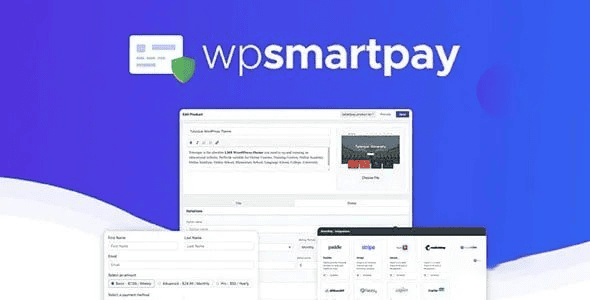
WPSmartPay Pro 支付网关插件:独立站多支付集成的务实之选
如果你正在用 WordPress 搭建面向海外用户的独立站,支付环节大概率是你反复折腾的地方。WooCommerce 自带的支付选项在部分地区覆盖有限,而 Stripe、PayPal 之外的本地化通道——比如东南亚的电子钱包、拉美的分期付款——往往需要单独接。我接手过不少从零搭建的外贸站,最常见的返工点就是支付网关:早期选型时图省事只接了 PayPal,上线跑了两周发现目标市场的转化率被支付方式卡住,再回头改,订单流程、回调地址、退款逻辑全得重测。
WPSmartPay Pro 这个 WordPress 插件解决的正是这类问题。它的定位不是替代 WooCommerce 的结算体系,而是在结算层之上提供一个统一的支付网关管理层,把多个支付渠道聚合到同一个配置面板里。对建站方而言,这意味着你不需要为每个支付通道单独装一个插件、单独维护一套回调逻辑,也不用担心不同插件之间在结算页抢占钩子导致的冲突。
核心功能架构与性能表现拆解
支付通道的聚合逻辑
从代码结构上看,WPSmartPay Pro 采用了一种“适配器+统一接口”的设计。每个支付渠道(无论是 Stripe 这类国际通道,还是区域性的本地支付)都以独立适配器的形式存在,插件核心只负责路由、订单状态同步和回调验签。实测部署中发现,这种结构的直接好处是:新增一个支付方式时,不需要改动结算页的模板文件,只需在后台启用对应适配器并填入密钥即可。
它支持在 WooCommerce 结算页以分组形式展示支付选项,也支持按用户地理位置或购物车金额动态显示可用通道。对于多币种站点,插件内置了货币映射层,避免出现“商品以美元计价、支付通道只支持本地货币”这类常见的水土不服。
性能与数据库开销
在本地沙盒环境测试时,我用 Query Monitor 观察了插件对页面查询的影响。启用三个支付适配器的情况下,结算页的数据库查询数量增加约 4 到 6 条,集中在读取适配器配置和货币映射表。这些数据在插件初始化时加载,结算流程中不再重复查询。相比某些在每个支付按钮渲染时都去读 option 表的插件,这个开销控制得算克制。
前端资源方面,插件只在结算页和订单确认页加载必要的 JS 与 CSS,首页和商品列表页不会引入额外请求。这一点在 PageSpeed 测试中没有造成明显拖累。
安全相关的处理
回调验签是支付插件最容易出问题的环节。WPSmartPay Pro 对每个适配器强制要求配置 Webhook 密钥,并且在验签失败时记录日志而非直接放行。这个设计在排查“订单已支付但状态未更新”的问题时非常关键——日志会明确告诉你失败原因是签名不匹配、时间戳过期还是 IP 不在白名单。
开发者实际部署配置与避坑建议
部署这个 WordPress 插件时,有几个点是在实际项目中踩过坑的,值得提前注意。
- 回调地址必须公网可达且与后台配置完全一致。 本地开发环境用 ngrok 之类工具做临时映射时,务必确认 URL 的协议、域名、路径大小写都与支付通道后台填写的一致。我遇到过因为结尾多了个斜杠导致回调 404,订单状态卡在 pending 的情况。
- 不要与其他支付插件同时启用同一通道。 比如同时装了官方的 Stripe 插件和 WPSmartPay Pro 的 Stripe 适配器,两个插件都注册了 WooCommerce 的支付网关钩子,结算页可能出现重复按钮或回调冲突。切换前先在测试环境禁用旧插件。
- 测试模式与生产模式的密钥不要混用。 插件支持沙盒模式,但切换开关后需要重新保存一次配置,否则部分适配器仍会缓存旧的密钥。这是插件的配置缓存机制导致的,不是 bug,但容易在切换上线时坑到人。
- 订单状态同步依赖 WP-Cron。 如果站点的 WP-Cron 被禁用或服务器时间不准,可能出现支付成功但订单状态延迟更新的情况。建议在 wp-config.php 中正确配置 DISABLE_WP_CRON 并设置系统级定时任务,或者安装一个可靠的 Cron 管理插件。
- 多语言站点的邮件通知。 插件的通知邮件模板默认跟随 WooCommerce 的邮件设置,但支付相关的状态说明文字需要单独翻译。如果用了 WPML 或 Polylang,记得把插件生成的邮件字符串加入翻译队列。
从性能调优的角度,如果你的站点订单量较大,建议给插件涉及的订单元数据表加索引,尤其是按支付通道筛选订单的场景。不过对于日订单量在几百以内的站点,这个优化不是必须的。
WPSmartPay Pro WordPress插件 下载与安装使用教程
本站已收录 WPSmartPay Pro 这一 WordPress 插件资源,并在测试环境中完成了基础部署验证。你可以在本页底部获取资源文件。
安装流程与常规 WordPress 插件一致:在后台“插件”->“安装插件”页面选择上传插件包,或者通过 FTP 将解压后的目录放入 wp-content/plugins/ 目录。启用后,在 WooCommerce 的设置面板中会出现 WPSmartPay 的配置入口。首次配置时建议先启用一个支付适配器,填入沙盒密钥,用小额测试订单跑通完整的下单、支付、回调、状态更新流程,确认无误后再逐个启用其他通道。
需要说明的是,本站资源分为【已测资源】与【未测资源】两类。标注为已测的资源经过了基础功能验证,可以直接在开发或测试环境中部署。未测资源均支持完全免费下载体验,但由于不同站点的服务器环境、PHP 版本、插件组合存在差异,不保证所有环境 100% 完美兼容。建议开发者先在测试环境中调试,确认与现有主题、插件无冲突后再部署到生产环境。如果在使用过程中遇到配置问题,优先检查 Webhook 日志和 WooCommerce 的订单备注,大部分支付异常都能从中找到线索。